
Vídeo Veo 3 com áudio: um guia prático de prompts e análise
Planeje clipes do Veo 3 com diálogo, ambiente e efeitos sonoros usando três prompts originais, uma planilha de tomadas e uma lista de verificação para analisar o resultado.
Novidades nesta página
- — Artigo publicado.
Watch the illustrated guide
Original illustrated planning guide with English on-screen text and captions. No audio. Not a product recording or generation test.
English transcript
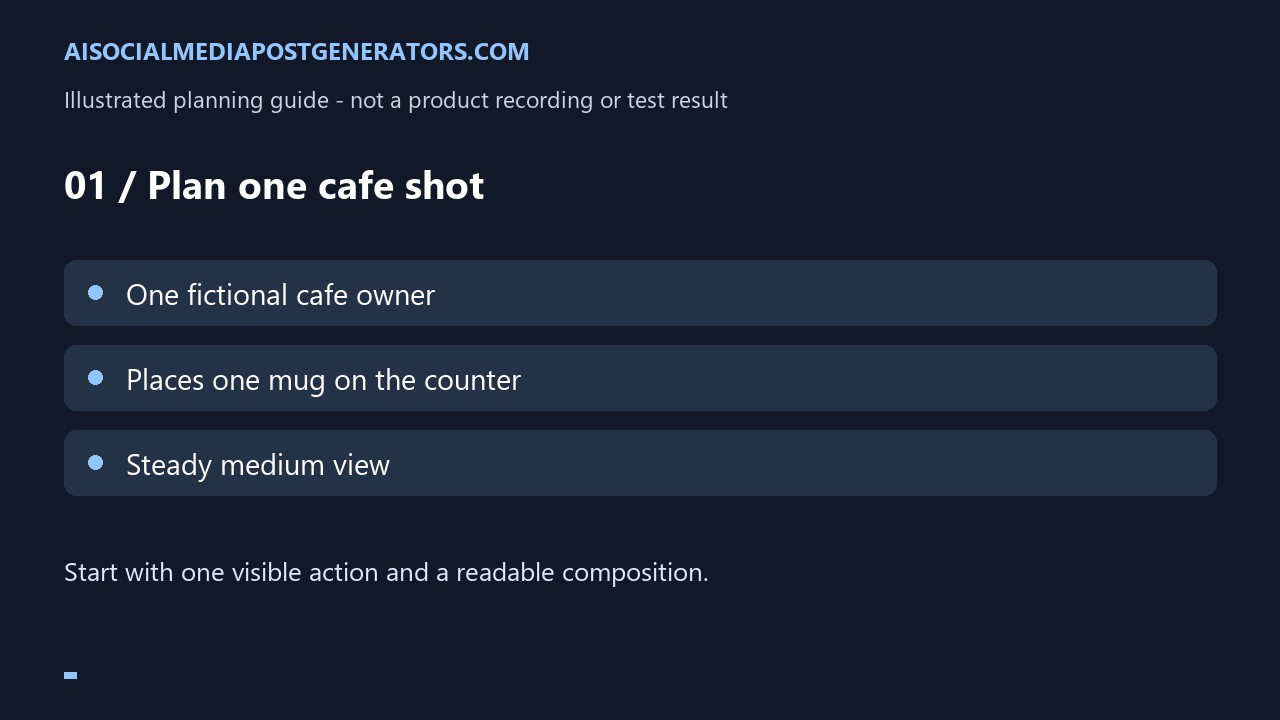
Original code-rendered planning illustration. No audio. English text appears on screen; not a product recording or tested generation. 0-4s: Plan one cafe shot. One fictional cafe owner. Places one mug on the counter. Steady medium view. Start with one visible action and a readable composition. 4-8s: Assign the spoken line. Owner speaks one short line. No competing speakers. Keep the voice in the foreground. Dialogue direction is a brief, not a promise of exact output. 8-12s: Tie sound to an event. Soft cup contact. Faint room ambience. No music for this example. Check whether the sound occurs near the visible contact. 12-16s: Review video and audio separately. Action, face and hands. Words, timing and unwanted sound. Final crop and downloaded file. Original prompt examples are not hands-on test results.
O Veo 3 pode gerar vídeo com áudio, incluindo diálogos e efeitos sonoros. Para um clipe social, isso torna o áudio parte breve da cena: quem fala, o que diz e o que o espectador deve ouvir ao redor. Uma boa tarefa inicial é uma ação legível com uma curta fala, em vez de um filme em miniatura com várias mudanças de cena.
Este guia explica como planejar e avaliar essa tarefa. Ele se baseia em orientações oficiais sobre prompts e briefings de exemplo originais; não é uma análise prática nem um benchmark. Verifique a versão do modelo e as configurações disponíveis no espaço de trabalho de vídeo do Veo antes de gerar. Um artigo sobre o Veo 3 não significa que todo modelo oferecido atualmente tenha controles idênticos.
O que o áudio nativo muda no seu prompt
Escreva a ação visual e o evento sonoro juntos. Se uma xícara de cerâmica pousa sobre a mesa, descreva tanto o movimento quanto o som suave do contato. Se uma pessoa fala, identifique o falante e mantenha a fala separada do ambiente de fundo. Caso contrário, o modelo precisa inferir quais partes de um parágrafo longo devem se tornar som.
O guia oficial de prompts do Veo do Google DeepMind descreve como direcionar diálogo e áudio. Trate isso como orientação sobre capacidades, não como evidência de um resultado bem-sucedido para a sua própria cena. A saída real precisa ser assistida e ouvida.
Use uma ficha de plano de seis partes
| Parte | Decisão a tomar | Exemplo |
|---|---|---|
| Sujeito | Quem ou o que mais importa? | Um comerciante adulto fictício |
| Ação | O que acontece uma vez? | Coloca uma caneca no balcão |
| Cenário | O que estabelece o lugar? | Café de bairro tranquilo antes da abertura |
| Câmera | Qual enquadramento explica a ação? | Plano médio estável |
| Diálogo | Quem diz qual fala curta? | Comerciante: “O de sempre, pronto quando você quiser.” |
| Som | O que deve envolver a fala? | Contato suave da xícara e leve ambiente do ambiente |
Adicione proporção de tela, duração ou resolução pelos controles que o modelo selecionado realmente oferece. Mencionar uma configuração indisponível no texto não a torna suportada. Consulte a cotação de créditos atual em vez de confiar em um preço antigo de um artigo.
Três exemplos originais de prompts do Veo 3
Estes prompts não foram executados como testes para este guia. Eles usam cenários fictícios e diálogos originais. Adapte-os ao modo de entrada e às configurações de saída reais.
1. Uma saudação de café com uma fonte sonora visível
Um dono de café adulto fictício, de avental verde, coloca uma caneca de cerâmica sobre um balcão de madeira em um café de bairro tranquilo. Plano médio estável na altura dos olhos, luz matinal quente, uma ação contínua. O dono olha para a câmera e diz: “O de sempre, pronto quando você quiser.” Áudio: um toque suave de cerâmica quando a xícara encontra o balcão e um leve ambiente interno. Mantenha a voz clara; sem música ou outros falantes.
Este briefing dá ao som da xícara uma causa visível e limita o diálogo a uma pessoa. Verifique se o toque ocorre perto do contato real e se a fala é inteligível. Esses são critérios de avaliação, não pontuações previstas.
2. Um detalhe de produto sem narração
Vista aproximada de uma bolsa de viagem de lona sem marca sobre uma superfície limpa. Uma mão abre lentamente o zíper e dobra a parte superior para revelar um suéter bem arrumado. Câmera fixa, iluminação lateral suave e fundo simples. Áudio: som claro de zíper e leve farfalhar de tecido. Sem fala, música, etiquetas ou mudanças de cena adicionadas.
A ação e o som sustentam a mesma característica. Evite afirmar que a bolsa é um produto real com capacidade, materiais ou desempenho verificados; uma cena gerada não estabelece esses fatos. Use uma referência de produto real permitida se o modo disponível oferecer suporte, e inspecione a precisão separadamente.
3. Uma breve piada fictícia sobre o clima
Um jardineiro adulto fictício fica ao lado de um único girassol murcho após uma chuva leve. Plano médio estável, jardim nublado, expressão contida. O jardineiro olha para a flor e diz: “Nós dois precisávamos de uma manhã mais tranquila.” Áudio: leves pingos de água e pássaros distantes, com a voz em primeiro plano. Um falante, sem conversa de fundo e sem música.
O humor depende de uma pequena relação entre a pessoa e a flor. Personagens extras ou um movimento dramático de câmera poderiam desviar a atenção dessa batida. Se a fala parecer apressada, encurte-a em vez de forçar mais palavras na duração escolhida.
Evite que diálogo e ambiente compitam
Comece com um falante. Atribua cada fala diretamente se depois adicionar outra pessoa. Descreva qualidades da voz, como calma ou alegre, sem prometer a voz de uma pessoa real específica. Mantenha o ruído de fundo baixo quando as palavras carregam a mensagem.
Ouça com fones de ouvido e com o alto-falante do celular. Uma fala que soa compreensível em um dispositivo pode ficar mascarada em outro. Verifique pronúncia, palavras faltantes, vozes extras e música indesejada. A capacidade de áudio nativo não elimina a necessidade de uma revisão de áudio ou de edição posterior.
Se as legendas forem importantes, prepare-as e confira-as com a saída falada real. Pedir texto na tela ao gerador não substitui de forma confiável um arquivo de legenda preciso ou uma camada de texto do editor. Mantenha textos importantes para redes sociais e chamadas para ação fora de um clipe gerado quando a grafia exata for essencial.
Avalie o resultado com uma pequena ficha de pontuação
| Pergunta | Manter ou revisar com base em |
|---|---|
| A ação é compreendida imediatamente? | O sujeito e o evento principal são visíveis sem explicação |
| O diálogo pertence à pessoa pretendida? | Falante, palavras e movimento visível da boca são aceitáveis |
| Os efeitos correspondem aos eventos visíveis? | Os sons de contato ocorrem perto da ação correspondente |
| O quadro é utilizável do início ao fim? | Rostos, mãos, objetos e fundo permanecem aceitáveis |
| Ele sobrevive ao corte final? | As informações essenciais permanecem dentro do quadro publicado |
| A mensagem é precisa? | Nenhuma afirmação gerada é confundida com um fato verificado do produto |
Salve o prompt, a versão exibida do modelo, as configurações selecionadas e a saída juntos. Compare uma mudança deliberada por vez. Sem entradas e saídas registradas, um clipe atraente é um exemplo, não evidência da confiabilidade do modelo.
Correções comuns para tentar
Falante errado: reduza a cena a uma voz e identifique a fala explicitamente. Som sobrecarregado: remova música e efeitos concorrentes. Frase apressada: encurte as palavras ou escolha uma duração suportada adequada. Ação confusa: substitua vários eventos por um. Boa imagem, mas áudio ruim: avalie se uma edição externa atende melhor à tarefa do que outra geração completa.
Estas são revisões propostas, não garantias testadas. Se uma tarefa ainda estiver em processamento, inspecione o status antes de reenviar. Se ela for concluída, avalie o arquivo completo, não o quadro inicial.
Por onde começar no SocialImage
Abra a entrada do Veo, inspecione o modelo e as configurações de áudio atuais e escolha um dos briefings acima. Use Preços para revisar as opções de compra disponíveis e confirme a cotação real antes de enviar. Comece com uma cena cujo sucesso você possa descrever em linguagem simples: uma ação clara, um evento sonoro audível e um quadro que você possa usar.