
KI-Videogenerator mit verfügbaren Modelloptionen
Ein praktischer KI-Video-Workflow
Geben Sie einen klaren Prompt ein oder fügen Sie ein Referenzbild hinzu und wählen Sie dann das Ausgabeformat, bevor Sie generieren.
Verifizierter Prompt
Astronaut spins in collapsing red-lit corridor, alien lunges from shadows. Whip pan reveals creature. She sprints, camera chasing through tearing walls
Astronaut spins in collapsing red-lit corridor, alien lunges from shadows. Whip pan reveals creature. She sprints, camera chasing through tearing walls
Verifizierter Prompt
Verifizierter Prompt
premium UGC-style bitbyte ad showing a young professional taking a relaxing break from work in a warm golden-hour home office, naturally enjoying a bitbyte with realistic chocolate and wafer details, ending with the message: “Have a Break. Grab Your bitbyte.”
premium UGC-style bitbyte ad showing a young professional taking a relaxing break from work in a warm golden-hour home office, naturally enjoying a bitbyte with realistic chocolate and wafer details, ending with the message: “Have a Break. Grab Your bitbyte.”
Weitere KI-Videogeneratoren
Entdecken Sie unsere Sammlung spezieller KI-Videogeneratoren, die für unterschiedliche kreative Anforderungen und Stile entwickelt wurden
KI-Videogenerator mit verfügbaren Modelloptionen
Planen Sie ein Kurzvideo rund um eine klare Szene. Beginnen Sie mit einer Textbeschreibung oder verwenden Sie ein Referenzbild, um die Komposition zu steuern.
Wählen Sie im Generator ein Modell aus, prüfen Sie die unterstützten Einstellungen und die Credit-Kostenschätzung und kontrollieren Sie anschließend das fertige Ergebnis, bevor Sie es teilen.
Beginnen Sie mit der Erstellung mit KI-VideoWarum unsere KI-Videogenerator-Technologie wählen
Entwickeln Sie einen klaren Video-Prompt
Beschreiben Sie Ihr Motiv, die Aktion, die Umgebung und die Kamerabewegung. Nutzen Sie den Prompt-Assistenten, um eine grobe Idee auszuarbeiten, und prüfen Sie dann den vorgeschlagenen Wortlaut.
Ein praktischer KI-Video-Workflow
Erstellen Sie einen wiederholbaren Workflow von der klaren Vorgabe bis zum geprüften Clip. Der Generator zeigt die Optionen an, die für das von Ihnen ausgewählte Modell verfügbar sind.
Fortschrittliche Technologie zur Text-zu-Video- und Bild-zu-Video-Generierung
Beschreiben Sie bei Text-zu-Video neben der Szene auch die Aktion. Fügen Sie bei Bild-zu-Video ein unterstütztes PNG- oder JPEG-Bild hinzu und erklären Sie, wie es sich bewegen soll.
Verfügbare Audiooptionen prüfen
Die Verfügbarkeit von Audio hängt vom ausgewählten Modell ab. Prüfen Sie die Audiooption vor dem Absenden und hören Sie sich den fertigen Clip zusammen mit den visuellen Elementen an.
Jeden Clip prüfen und verfeinern
Vergleichen Sie jede Ausgabe mit Ihrer Vorgabe. Prüfen Sie das Aussehen des Motivs, die Bewegung und die Bildkomposition und verfeinern Sie dann Ihren Prompt für eine weitere Variante, falls nötig.
Beste KI-Videotools für kreative Projekte
Entdecke kreative Werkzeuge für Video, lerne Tipps und Tricks und sieh, wie KI dir als Assistent dabei helfen kann, Konzepte in fertige Projekte zu verwandeln.
In vier Schritten ein Kurzvideo erstellen
Befolgen Sie diese vier Schritte, um eine Anfrage vorzubereiten, einen Clip zu generieren, das Ergebnis zu prüfen und eine weitere Version zu entwickeln.
Beschreiben Sie Ihr Videokonzept oder laden Sie Bilder hoch
Schreiben Sie eine Szenenbeschreibung oder laden Sie ein unterstütztes Referenzbild hoch. Geben Sie das Motiv, die Aktion und den gewünschten visuellen Stil an.
Wähle Einstellungen und generiere
Wählen Sie ein Modell und Ausgabeeinstellungen. Prüfen Sie die Credit-Kostenschätzung vor dem Absenden und verfolgen Sie dann den Aufgabenstatus im Verlauf.
Prüfe und lade dein Video herunter
Sehen Sie sich den fertigen Clip in der Vorschau an. Prüfen Sie Bewegung, visuelle Details und eventuelles Audio und laden Sie dann das Ergebnis herunter, das Sie behalten möchten.
Verfeinere deine nächste Version
Nutzen Sie die Erkenntnisse aus dem ersten Ergebnis, um den Prompt oder die Einstellungen zu verfeinern. Prüfen Sie die nächste Credit-Kostenschätzung, bevor Sie erneut generieren.
Kurze Videoideen für Arbeit und persönliche Projekte
Entdecke kurze Clips für eine Präsentation, einen Social-Media-Beitrag oder ein persönliches Projekt. Beginne mit einer Szene und prüfe die verfügbaren Eingaben, Einstellungen und die Credit-Kalkulation des Modells. Überprüfe jedes Ergebnis, bevor du es verwendest.

Marketing- und Werbevideos
Erstellen Sie fesselnde Videoanzeigen. Verwenden Sie den AI Video Maker, um schnell Werbeinhalte aus Skripten (Text To Video) oder Produktaufnahmen (Image To Video) zu generieren. Der AI Video Maker hilft bei der Erstellung von Marketingmaterialien in großem Maßstab.
Social-Media-Inhalte
Erkunden Sie ein kurzes visuelles Konzept für einen Social-Media-Beitrag. Wählen Sie ein Format, das zu Ihrem Kanal passt, und prüfen Sie das Ergebnis vor der Veröffentlichung.

Bildungs- und Schulungsmaterialien
Erstellen Sie kurze visuelle Beispiele für eine Lektion oder Präsentation. Überprüfen Sie die Genauigkeit jeglicher generierter Demonstration oder eingeblendeter Details.
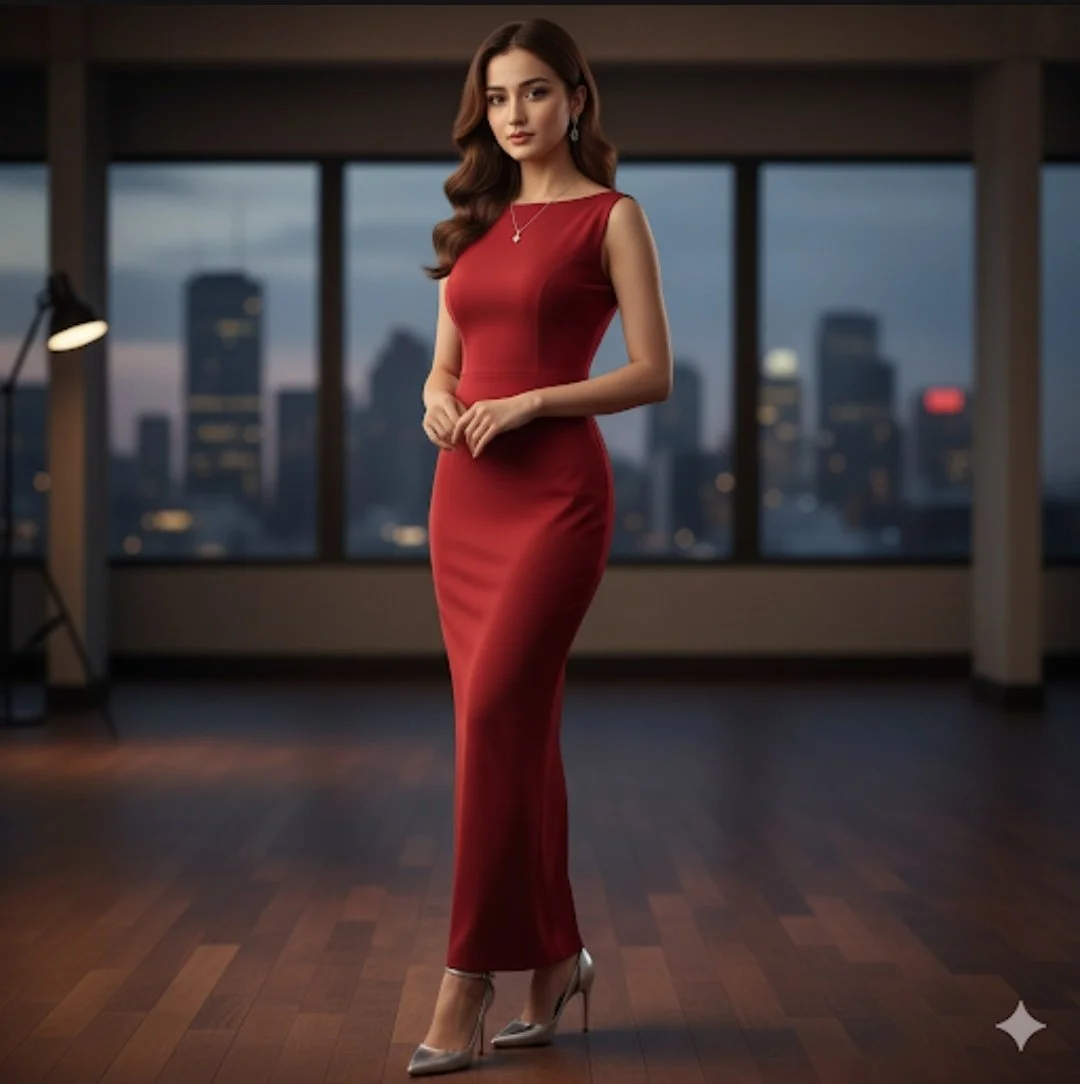
Unternehmenspräsentationen und Kommunikation
Entwickeln Sie Konzeptclips für eine Präsentation. Halten Sie die Botschaft fokussiert und prüfen Sie die Ausgabe anhand Ihrer Kommunikationsziele.

Erstellung von Filmen und episodischen Inhalten
Erkunden Sie Konzeptmaterial mit einer einzelnen Szene für ein Storyboard oder einen Pitch. Prüfen Sie jeden kurzen Clip mit Ihrem Team, bevor Sie eine längere Produktion planen.
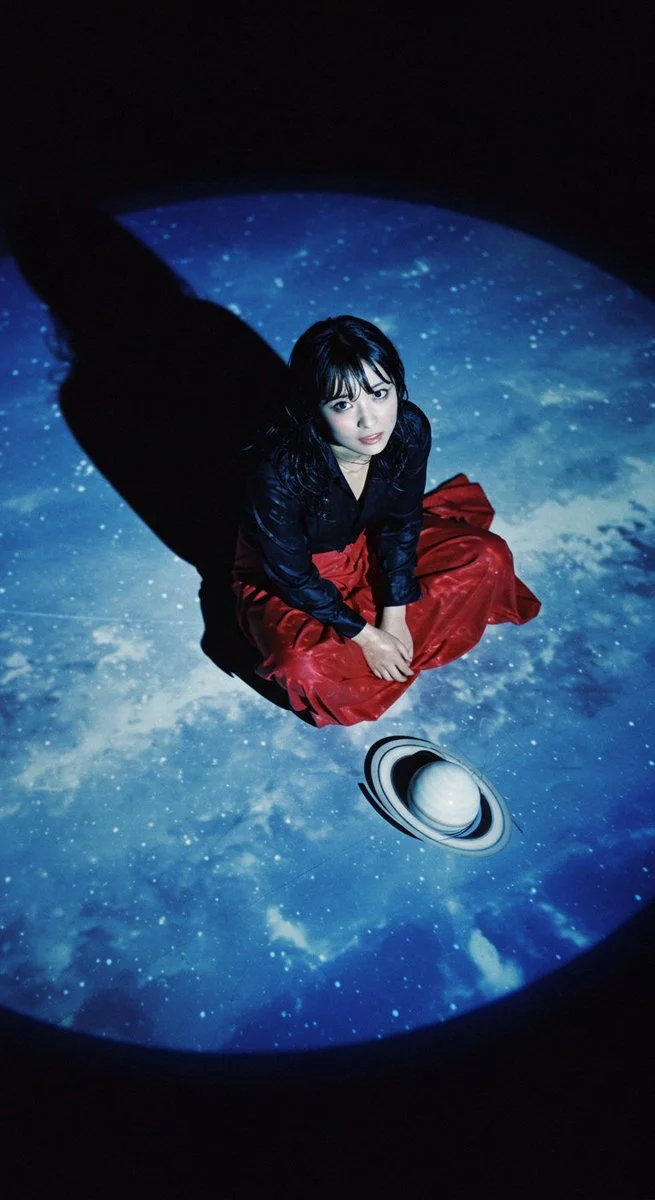
Persönliche Projekte und kreatives Geschichtenerzählen
Erwecken Sie persönliche Geschichten zum Leben. Ganz gleich, ob Sie ein Gedicht in eine visuelle Erzählung umwandeln (Text To Video) oder eine Montage aus Fotos erstellen (Image To Video), der AI Video Maker stellt die Werkzeuge bereit. Der AI Video Maker beflügelt Ihre Leidenschaft und ermöglicht es Ihnen, größere Träume zu verwirklichen.
Tipps zum Workflow
Konzentrieren Sie jeden Prompt auf eine Szene und eine Hauptaktion. Fügen Sie eine Kamerabewegung nur hinzu, wenn sie hilft, die Idee zu vermitteln.
FAQs zur KI-Videogenerator-Technologie
Ein KI-Videogenerator erstellt kurze Clips aus Text-Prompts oder unterstützten Referenzbildern. Modellauswahl, Eingabeeinstellungen und Credit-Kosten werden vor dem Absenden angezeigt.
Die Videogenerierung verbraucht Credits. Keine Anmeldung erforderlich. Wähle ein Modell und Einstellungen und überprüfe die erforderlichen Credits und dein Guthaben, bevor du sendest.
Abonnements verlängern sich entsprechend dem an der Kasse angezeigten Abrechnungsintervall. Ein einmaliges Credit-Paket ist ein Einzelkauf, kein Abonnement. Um ein Abonnement zu kündigen, öffnen Sie Einstellungen > Abrechnung, wählen Sie Ihr Abonnement und bestätigen Sie die Kündigung. Prüfen Sie den aktualisierten Status und das Enddatum. Wenn die Kündigung fehlschlägt, wenden Sie sich vor Ihrer nächsten Verlängerung an support@aisocialmediapostgenerators.com.
Die Kündigung stoppt künftige Abonnementverlängerungen, sobald sie bestätigt ist. Prüfe unter Einstellungen > Abrechnung das Enddatum deines bezahlten Zugangs. Bestehende Guthaben behalten ihre ursprünglichen Ablaufdaten; die Kündigung verlängert sie nicht und löst nicht automatisch eine Barerstattung aus.
Du kannst innerhalb von 10 Tagen nach dem Kauf eine Rückerstattung beantragen, wenn du ungenutzte Guthaben aus diesem Kauf hast und einen klaren Grund angibst, vorbehaltlich unserer Rückerstattungsrichtlinie. Wenn du berechtigt bist, kann ein ungenutzter Kauf vollständig erstattet werden; ein teilweise genutzter Kauf wird im Verhältnis zu den verbleibenden ungenutzten Guthaben erstattet. Vollständig genutzte Käufe sowie kostenlose oder Aktionsguthaben sind nicht erstattungsfähig.
Senden Sie eine E-Mail an support@aisocialmediapostgenerators.com mit dem Betreff Refund Request. Geben Sie Ihre Konto-E-Mail-Adresse, die Bestell- oder Transaktions-ID, das Kaufdatum und den Grund an. Unsere Rückerstattungsrichtlinie sieht eine Antwort innerhalb von 5 Werktagen vor. Genehmigte Rückerstattungen gehen an die ursprüngliche Zahlungsmethode zurück und können je nach Zahlungsanbieter 5–10 Werktage dauern, bis sie erscheinen. Die entsprechenden Credits werden entfernt. Die vollständigen Bedingungen finden Sie unter /refund-policy.
Die Gültigkeit von Guthaben hängt vom Paket, Abonnement oder der Aktion ab, durch die sie ausgegeben wurden. Prüfe die Kaufbedingungen und Ablaufdaten unter Einstellungen > Guthaben. Eine Verlängerung oder ein neuer Kauf verlängert ältere Guthaben nicht. Nutze Guthaben vor ihrem angegebenen Ablaufdatum; gehe nicht davon aus, dass ungenutzte Abonnement-Guthaben unbegrenzt übertragen werden.
Credits, die für eine Aufgabe berechnet wurden, die als aufgrund eines Systemfehlers fehlgeschlagen bestätigt wurde, werden automatisch zurückerstattet. Eine Aufgabe, die noch in Bearbeitung ist, wurde noch nicht als fehlgeschlagen bestätigt. Prüfen Sie ihren Status und Ihren Credit-Verlauf, bevor Sie erneut absenden. Wenn eine bestätigte fehlgeschlagene Aufgabe weiterhin eine ungelöste Belastung anzeigt, senden Sie eine E-Mail an support@aisocialmediapostgenerators.com mit der Aufgaben-ID.
KI-Ergebnisse können variieren, daher wird ein fertiges Ergebnis, das von Ihren Erwartungen abweicht, nicht automatisch als technischer Fehler behandelt. Berechtigte abgeschlossene Bildaufgaben können über die Rückerstattungsoption, wo verfügbar, zur Prüfung einer Credit-Rückerstattung eingereicht werden; eine Genehmigung ist erforderlich. Bei einem Video oder einem anderen Problem wenden Sie sich mit der Aufgaben-ID und Details an support@aisocialmediapostgenerators.com. Eine Credit-Rückerstattung gibt Credits zurück, kein Geld an Ihre Zahlungsmethode.
Prüfen Sie, ob Sie dasselbe Konto oder denselben Gast-Browser verwenden, der für den Checkout genutzt wurde, und prüfen Sie dann Ihren Bestellstatus und Ihren Credit-Verlauf. Vermeiden Sie eine erneute Zahlung, während die erste Zahlung geprüft wird. Senden Sie eine E-Mail an support@aisocialmediapostgenerators.com mit Ihrer Bestell-ID, der Kaufzeit und dem Zahlungsbeleg, damit wir dies untersuchen können. Senden Sie niemals Ihr Passwort oder vollständige Kartendaten.
Senden Sie eine E-Mail an support@aisocialmediapostgenerators.com. Geben Sie bei Abrechnungsfragen Ihre Konto-E-Mail-Adresse und Bestell-ID an; bei Generierungsfragen die Aufgaben-ID, eine Beschreibung des Problems und relevante Screenshots. Wenn Sie als Gast gekauft haben, bewahren Sie die ursprünglichen Browserdaten und den Zahlungsbeleg auf, damit wir den Kauf finden können.
Weitere Artikel
Blogbeiträge
Ein praktischer KI-Video-Workflow
Beginnen Sie mit einer Szene, die Sie erkunden möchten. Wählen Sie ein Modell, prüfen Sie seine Einstellungen und Credit-Kosten und sehen Sie sich den fertigen Clip im Verlauf an.
aisocialmediapostgenerators.com · Aktualisiert
Neu auf dieser Seite
- — Die Seitenanleitung und Bildbeschreibungen präzisiert. Bearbeitbare Beispiel-Prompts, getrennte Entwürfe für Text- und Referenzmodi sowie eine Funktion zum Wiederherstellen des Beispiels hinzugefügt.
- — Generator- oder Navigationseinstellungen aktualisiert.
- — Texte und Inhalte der Seite aktualisiert. Bilder oder Videos der Seite aktualisiert.
- — Texte und Inhalte der Seite aktualisiert.
- — Seiteninhalt veröffentlicht.