
Generatore video AI con opzioni di modello disponibili
Un flusso di lavoro pratico per video con IA
Inserisci un prompt chiaro o aggiungi un'immagine di riferimento, poi scegli il formato di output prima di generare.
Prompt verificato
A cozy Studio Ghibli-style anime kitchen where a person slices a tomato, fries two sunny-side-up eggs, places them on toast with tomato slices, and serves the breakfast beside a steaming cup of tea in warm golden morning sunlight, with cinematic lighting, smooth animation, and a peaceful, rustic atmosphere.
A cozy Studio Ghibli-style anime kitchen where a person slices a tomato, fries two sunny-side-up eggs, places them on toast with tomato slices, and serves the breakfast beside a steaming cup of tea in warm golden morning sunlight, with cinematic lighting, smooth animation, and a peaceful, rustic atmosphere.
Prompt verificato
Prompt verificato
Replace the video's main character
Replace the video's main character
Altri generatori video AI
Esplora la nostra collezione di generatori video AI specializzati, progettati per diverse esigenze e stili creativi
Generatore video AI con opzioni di modello disponibili
Pianifica un video breve attorno a una scena chiara. Inizia con una descrizione testuale o usa un'immagine di riferimento per guidare la composizione.
Scegli un modello nel generatore, controlla le impostazioni supportate e il preventivo in crediti, poi esamina il risultato completato prima di condividerlo.
Inizia a creare con AI VideoPerché scegliere la nostra tecnologia di generazione video AI
Sviluppa un prompt video chiaro
Descrivi il soggetto, l'azione, l'ambientazione e il movimento della camera. Usa l'assistente ai prompt per sviluppare un'idea di massima, poi rivedi la formulazione suggerita.
Un flusso di lavoro pratico per video con IA
Crea un flusso di lavoro ripetibile, da un brief chiaro a una clip verificata. Il generatore mostra le opzioni disponibili per il modello selezionato.
Tecnologia avanzata di generazione da testo a video e da immagine a video
Per text-to-video, descrivi l'azione oltre alla scena. Per image-to-video, aggiungi un'immagine PNG o JPEG supportata e spiega come dovrebbe muoversi.
Verifica le opzioni audio disponibili
La disponibilità dell'audio dipende dal modello selezionato. Controlla l'opzione audio prima di inviare, poi ascolta la clip completata insieme alle immagini.
Verifica e perfeziona ogni clip
Confronta ogni output con il tuo brief. Controlla l'aspetto del soggetto, il movimento e l'inquadratura, poi perfeziona il prompt per un'altra variante quando necessario.
I migliori strumenti AI per video per progetti creativi
Esplora strumenti creativi per video, scopri suggerimenti e trucchi e vedere come l'AI può essere il tuo assistente nel trasformare i concept in progetti finiti.
Crea un video breve in quattro passaggi
Segui questi quattro passaggi per preparare una richiesta, generare una clip, verificare il risultato e sviluppare un'altra versione.
Descrivi il tuo concept video o carica immagini
Scrivi una descrizione della scena o carica un'immagine di riferimento supportata. Includi il soggetto, l'azione e lo stile visivo preferito.
Scegli le impostazioni e genera
Scegli un modello e le impostazioni di output. Controlla il preventivo in crediti prima di inviare, poi segui lo stato dell'attività in Cronologia.
Esamina e scarica il tuo video
Anteprima della clip completata. Controlla movimento, dettagli visivi ed eventuale audio, poi scarica il risultato che vuoi conservare.
Perfeziona la tua prossima versione
Usa ciò che hai imparato dal primo risultato per perfezionare il prompt o le impostazioni. Controlla il successivo preventivo in crediti prima di generare di nuovo.
Idee per video brevi per il lavoro e progetti personali
Esplora clip brevi per una presentazione, un post sui social o un progetto personale. Inizia con una scena e rivedi gli input, le impostazioni e la stima dei crediti disponibili del modello. Controlla ogni risultato prima di utilizzarlo.

Video di marketing e pubblicità
Crea annunci video accattivanti. Usa AI Video Maker per generare rapidamente contenuti promozionali da script (Da Testo A Video) o scatti di prodotto (Da Immagine A Video). AI Video Maker aiuta a produrre materiali di marketing su larga scala.
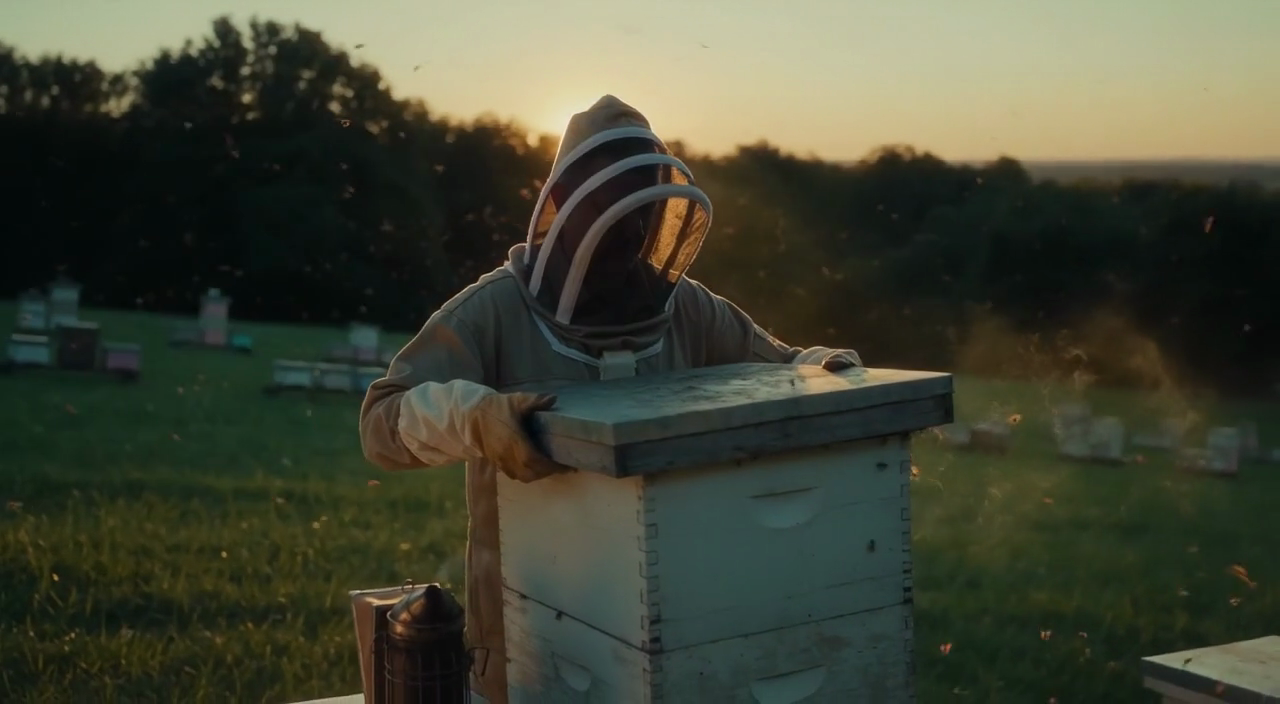
Contenuti per social media
Esplora un breve concept visivo per un post social. Seleziona un formato adatto al tuo canale e controlla il risultato prima di pubblicare.
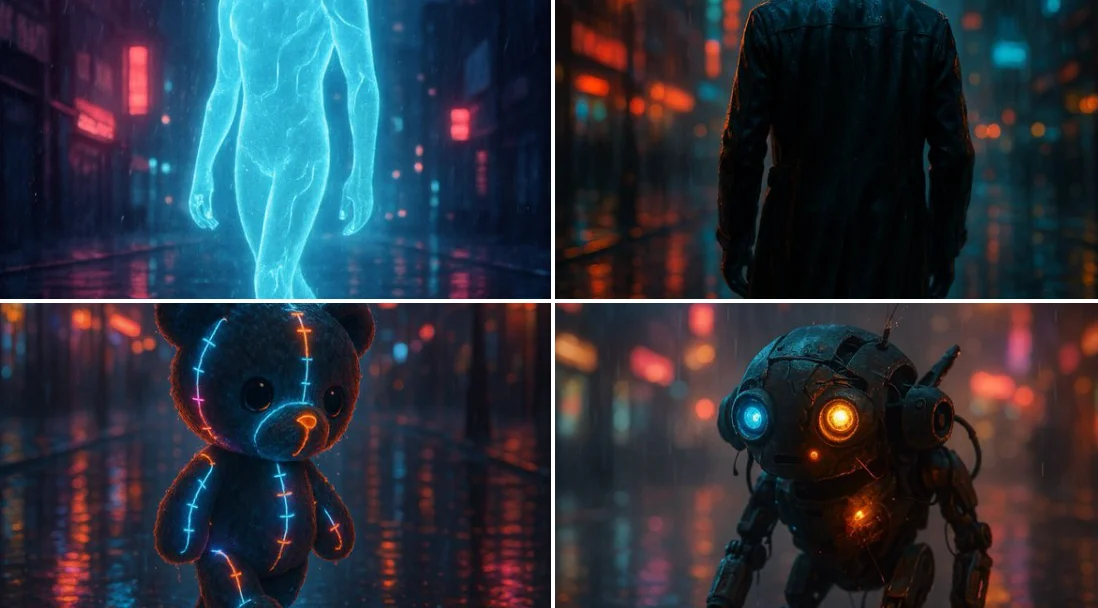
Materiali didattici e di formazione
Crea brevi esempi visivi per una lezione o una presentazione formativa. Verifica l'accuratezza di eventuali dimostrazioni generate o dettagli a schermo.

Presentazioni e comunicazioni aziendali
Sviluppa clip concettuali per una presentazione. Mantieni il messaggio focalizzato e verifica l'output rispetto ai tuoi obiettivi di comunicazione.
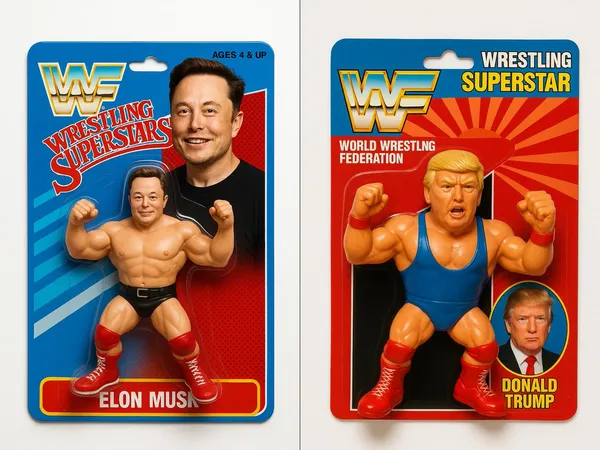
Creazione di film e contenuti episodici
Esplora footage concettuale a scena singola per uno storyboard o un pitch. Rivedi ogni clip breve con il tuo team prima di pianificare una produzione più lunga.
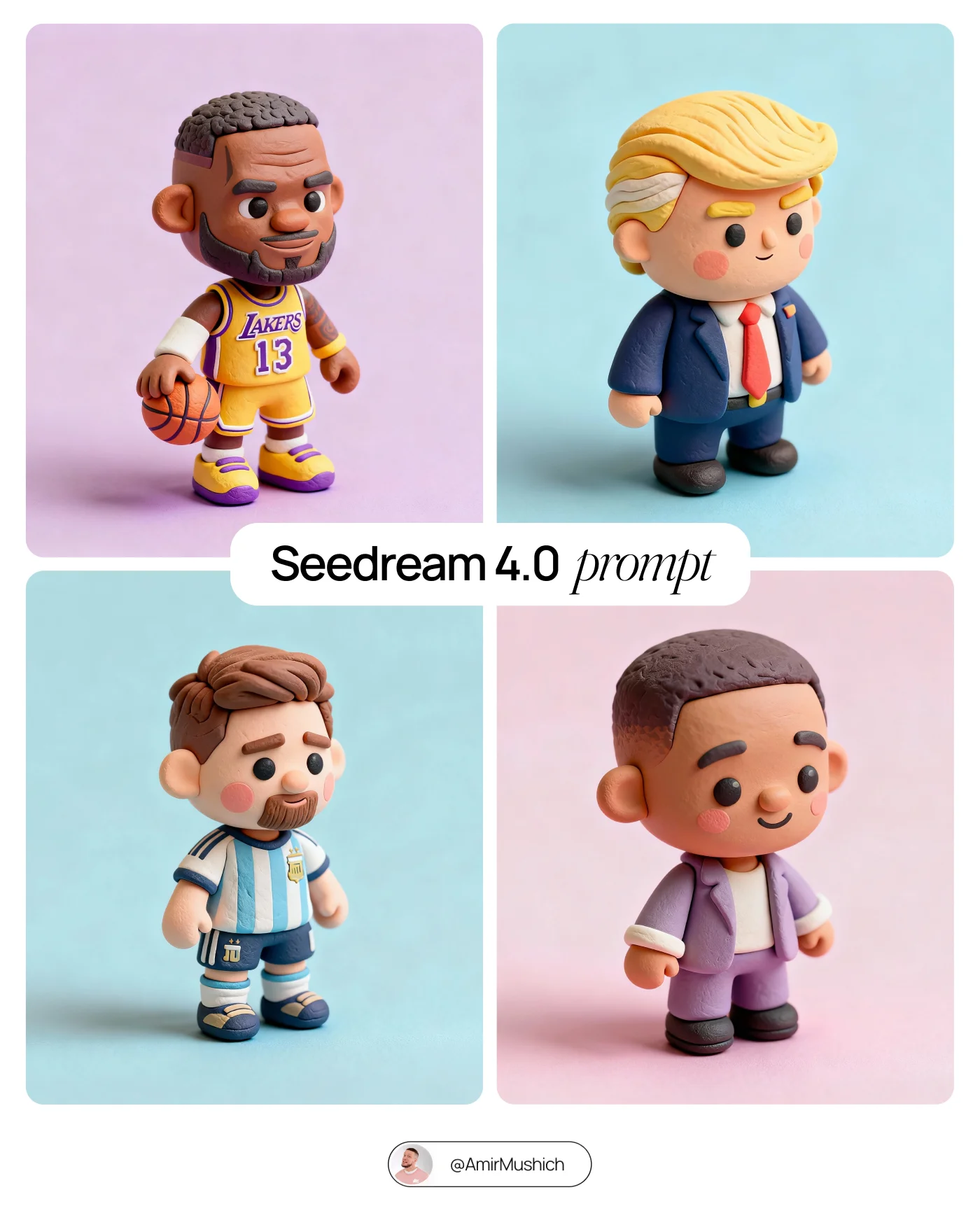
Progetti personali e narrazione creativa
Dai vita alle storie personali. Che si tratti di trasformare una poesia in una narrazione visiva (Da Testo A Video) o di creare un montaggio da foto (Da Immagine A Video), AI Video Maker fornisce gli strumenti. AI Video Maker alimenta la tua passione, permettendoti di sognare in grande.
Consigli sul flusso di lavoro
Mantieni ogni prompt focalizzato su una scena e un'azione principale. Aggiungi il movimento della camera solo quando aiuta a comunicare l'idea.
Domande frequenti sulla tecnologia di generazione video AI
Un generatore video AI crea clip brevi da prompt testuali o immagini di riferimento supportate. La selezione del modello, le impostazioni di input e i costi in crediti sono mostrati prima dell'invio.
La generazione video usa crediti. Non è richiesta la registrazione. Scegli un modello e le impostazioni, ed esamina i crediti richiesti e il tuo saldo prima di inviare.
Gli abbonamenti si rinnovano secondo l'intervallo di fatturazione indicato al momento del pagamento. Un pacchetto di crediti una tantum è un acquisto singolo, non un abbonamento. Per annullare un abbonamento, apri Impostazioni > Fatturazione, scegli il tuo abbonamento e conferma l'annullamento. Controlla lo stato aggiornato e la data di fine. Se l'annullamento non riesce, contatta support@aisocialmediapostgenerators.com prima del rinnovo successivo.
L'annullamento interrompe i futuri rinnovi dell'abbonamento una volta confermato. Controlla Impostazioni > Fatturazione per la data di fine dell'accesso a pagamento. I crediti esistenti mantengono le loro date di scadenza originali; l'annullamento non le prolunga né emette automaticamente un rimborso in denaro.
Puoi richiedere un rimborso entro 10 giorni dall'acquisto se hai crediti non utilizzati da quell'acquisto e fornisci un motivo chiaro, in base alla nostra Politica di rimborso. Se idoneo, un acquisto non utilizzato può essere rimborsato integralmente; un acquisto parzialmente utilizzato viene rimborsato in proporzione ai crediti non utilizzati rimanenti. Gli acquisti completamente utilizzati e i crediti gratuiti o promozionali non sono rimborsabili.
Invia un'email a support@aisocialmediapostgenerators.com con oggetto Richiesta di rimborso. Includi l'email del tuo account, l'ID ordine o transazione, la data di acquisto e il motivo. La nostra Politica di rimborso prevede una risposta entro 5 giorni lavorativi. I rimborsi approvati vengono restituiti al metodo di pagamento originale e possono richiedere 5–10 giorni lavorativi per apparire, a seconda del fornitore di pagamento. I crediti corrispondenti vengono rimossi. Consulta /refund-policy per le condizioni complete.
La validità dei crediti dipende dal pacchetto, dall'abbonamento o dalla promozione che li ha emessi. Consulta i termini di acquisto e le date di scadenza in Impostazioni > Crediti. Un rinnovo o un nuovo acquisto non prolunga i crediti più vecchi. Usa i crediti prima della scadenza indicata; non dare per scontato che i crediti dell'abbonamento non utilizzati si riportino indefinitamente.
I crediti addebitati per un'attività confermata come non riuscita a causa di un errore di sistema vengono restituiti automaticamente. Un'attività ancora in elaborazione non è ancora stata confermata come non riuscita. Controlla il suo stato e la cronologia dei crediti prima di inviare di nuovo. Se un fallimento confermato mostra ancora un addebito irrisolto, invia un'email a support@aisocialmediapostgenerators.com con l'ID dell'attività.
I risultati AI possono variare, quindi un risultato completato diverso dalle tue aspettative non viene automaticamente considerato un fallimento tecnico. Le attività di immagini completate idonee possono essere inviate per la revisione del rimborso in crediti tramite l'opzione di rimborso, ove disponibile; è richiesta l'approvazione. Per un video o un altro problema, contatta support@aisocialmediapostgenerators.com con l'ID dell'attività e i dettagli. Un rimborso in crediti restituisce crediti, non denaro al tuo metodo di pagamento.
Verifica di utilizzare lo stesso account o browser guest usato per il pagamento, poi controlla lo stato dell'ordine e la cronologia dei crediti. Evita di pagare di nuovo mentre il primo pagamento è in verifica. Invia un'email a support@aisocialmediapostgenerators.com con l'ID ordine, l'ora di acquisto e la ricevuta di pagamento per permetterci di indagare. Non inviare mai la tua password o i dati completi della carta.
Invia un'email a support@aisocialmediapostgenerators.com. Per la fatturazione, includi l'email del tuo account e l'ID ordine; per la generazione, includi l'ID dell'attività, la descrizione del problema e le schermate pertinenti. Se hai acquistato come guest, conserva i dati originali del browser e la ricevuta di pagamento per permetterci di aiutarti a individuare l'acquisto.
Altri articoli
Post del blog
Un flusso di lavoro pratico per video con IA
Inizia con una scena che vuoi esplorare. Seleziona un modello, controlla le sue impostazioni e il costo in crediti, e rivedi la clip completata in Cronologia.
aisocialmediapostgenerators.com · Aggiornato
Novità in questa pagina
- — Chiarite le istruzioni della pagina e le descrizioni delle immagini. Aggiunti prompt di esempio modificabili, bozze separate per le modalità testo e riferimento e un comando per ripristinare l’esempio.
- — Impostazioni del generatore o della navigazione aggiornate.
- — Testi e contenuto della pagina aggiornati. Immagini o video della pagina aggiornati.
- — Testi e contenuto della pagina aggiornati.
- — Contenuto della pagina pubblicato.