
Produkt zeigen, Angebot erklären
Instagram-Aktionsflyer erstellen
Dein Flyerbild erstellen
Geschichte
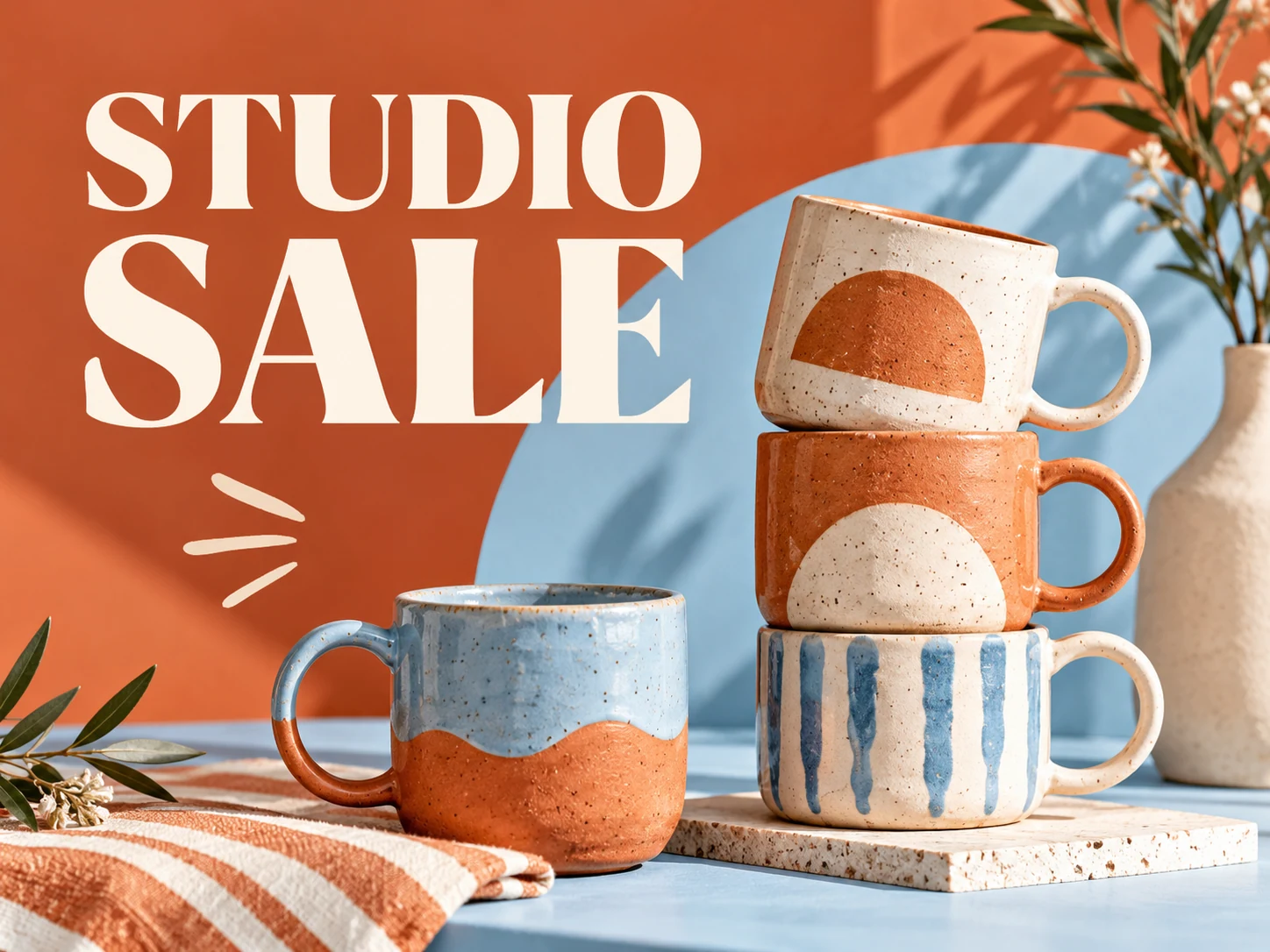
Erstelle ein Bild für eine Instagram-Aktion. Beginne mit Produkt oder Kollektion, genauem Angebot und Enddatum. Füge bei Bedarf in Bild zu Bild ein Referenzfoto hinzu und prüfe Preis und Bedingungen.
Flyer erstellenSo erstellst du deinen Flyer
Angebot genau festlegen
Nenne tatsächlichen Rabatt oder Preis, berechtigte Artikel und Enddatum. Ersetze das Beispiel durch deine geprüfte Aktion.
Produktreferenz vorbereiten
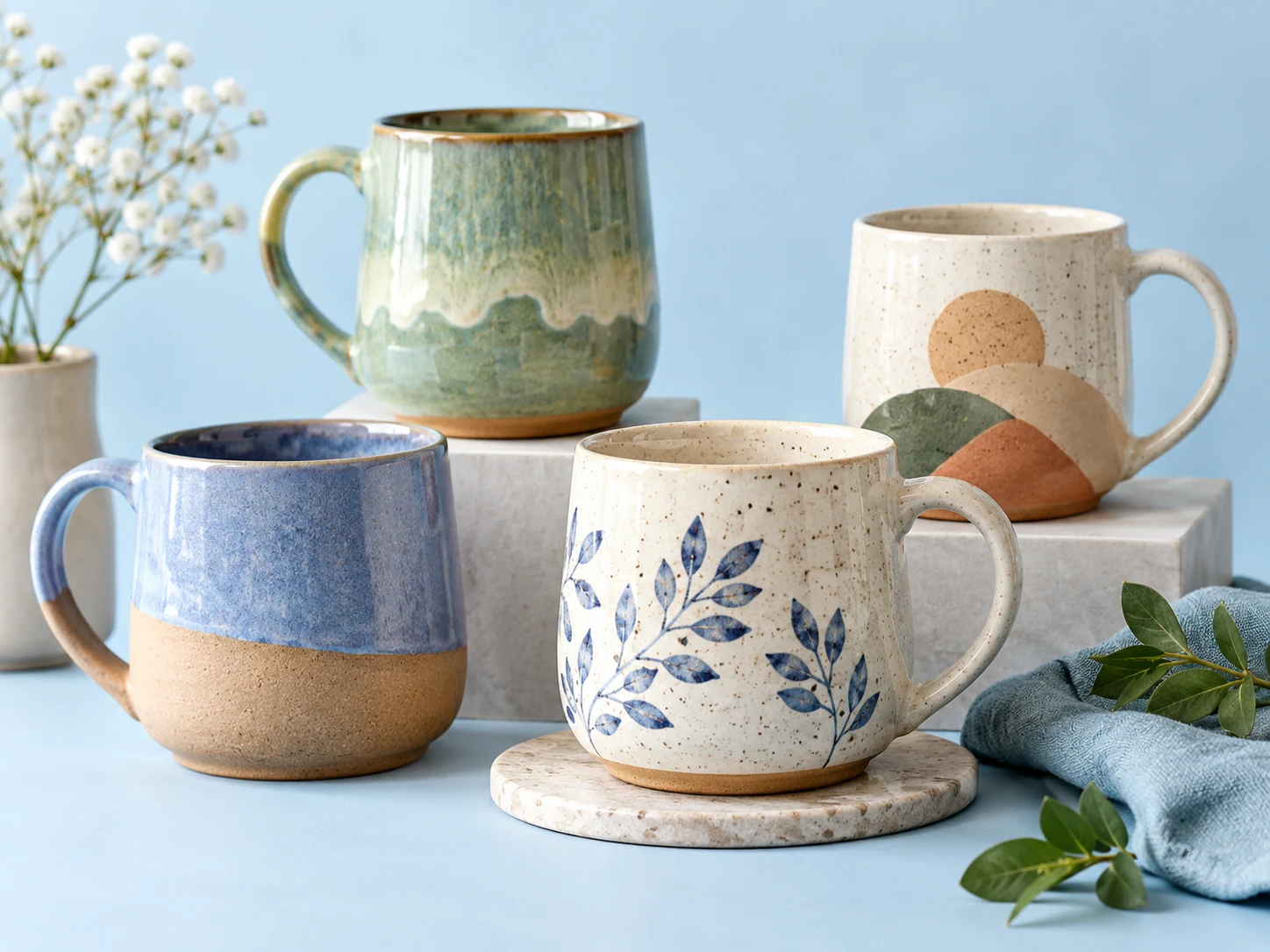
Lade in Bild zu Bild ein klares Foto hoch, wenn ein bestimmter Artikel dargestellt werden soll. Beschreibe wichtige Merkmale und vergleiche das Ergebnis mit dem Original.
Preis und Frist lesbar halten
Betone das Angebot und gib dem Enddatum genügend Kontrast. Wähle ein unterstütztes Format und prüfe die Credits vor dem Start.
Die gesamte Aktion prüfen
Prüfe jede Zahl und jedes Produktdetail. Ergänze vollständige Bedingungen im Beitrag oder auf der Zielseite und kontrolliere die App-Vorschau.
Beim Gestalten die Fakten bewahren
KI kann Verpackung, Farben und Schrift verändern. Das Foto dient als Referenz und garantiert keine genaue Reproduktion. Prüfe Produkt, Preis, Rabatttext und Enddatum zusammen. Verwende durchgestrichene Preise, Zertifizierungen oder Knappheitsangaben nur, wenn sie zutreffen.
Mit diesem Prompt beginnen
Ersetze die Beispieldaten. Bearbeite den Prompt im Generator und wähle das tatsächliche Seitenverhältnis in den Einstellungen.
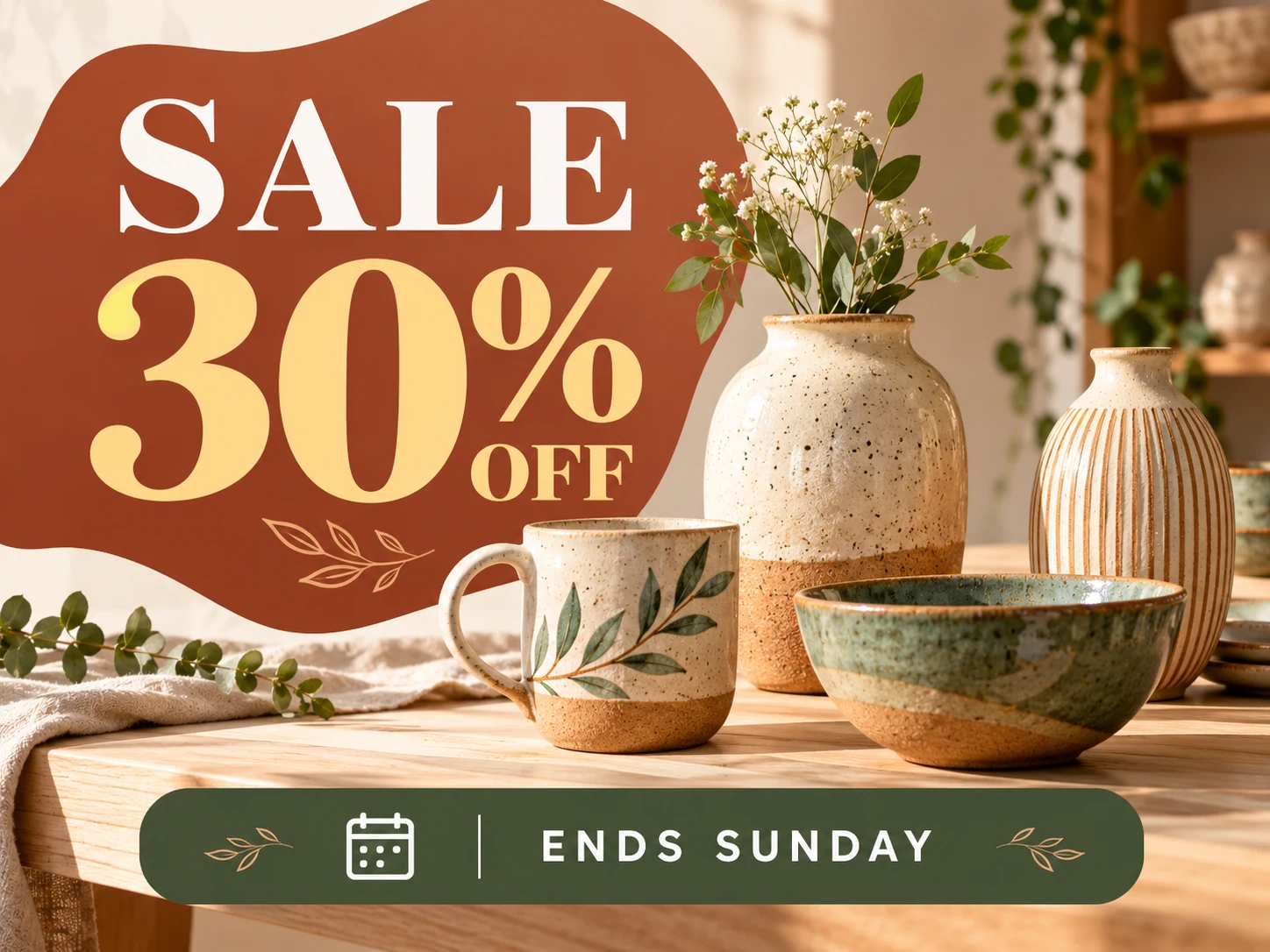
Create a refined social sale flyer for a handmade ceramics shop. Exact text: "STUDIO WEEKEND", "20% OFF SELECTED MUGS", "ENDS SUNDAY", "SHOP THE COLLECTION". Feature a sage ceramic mug on a pale stone pedestal, warm natural shadows and restrained cream typography areas. Make the offer prominent and the end date clearly readable. Keep all text inside generous margins. No additional prices, no logos, no invented certification badges. Compose for the selected aspect ratio.
Eine Richtung für deine Kampagne wählen
Wochenendaktion für eine Kollektion
Zeige einen Hauptartikel mit einem Angebot. Mache klar, für welche Produkte der Rabatt gilt.
Saisonale Shop-Aktion
Nutze abgestimmte Farben und eine kurze Überschrift. Ausführliche Ausschlüsse gehören in den Beitrag oder Shop.
Neukundenangebot
Nenne Berechtigung und nötige Handlung. Prüfe den Code und stelle die vollständigen Bedingungen zugänglich bereit.
Fragen vor der Generierung
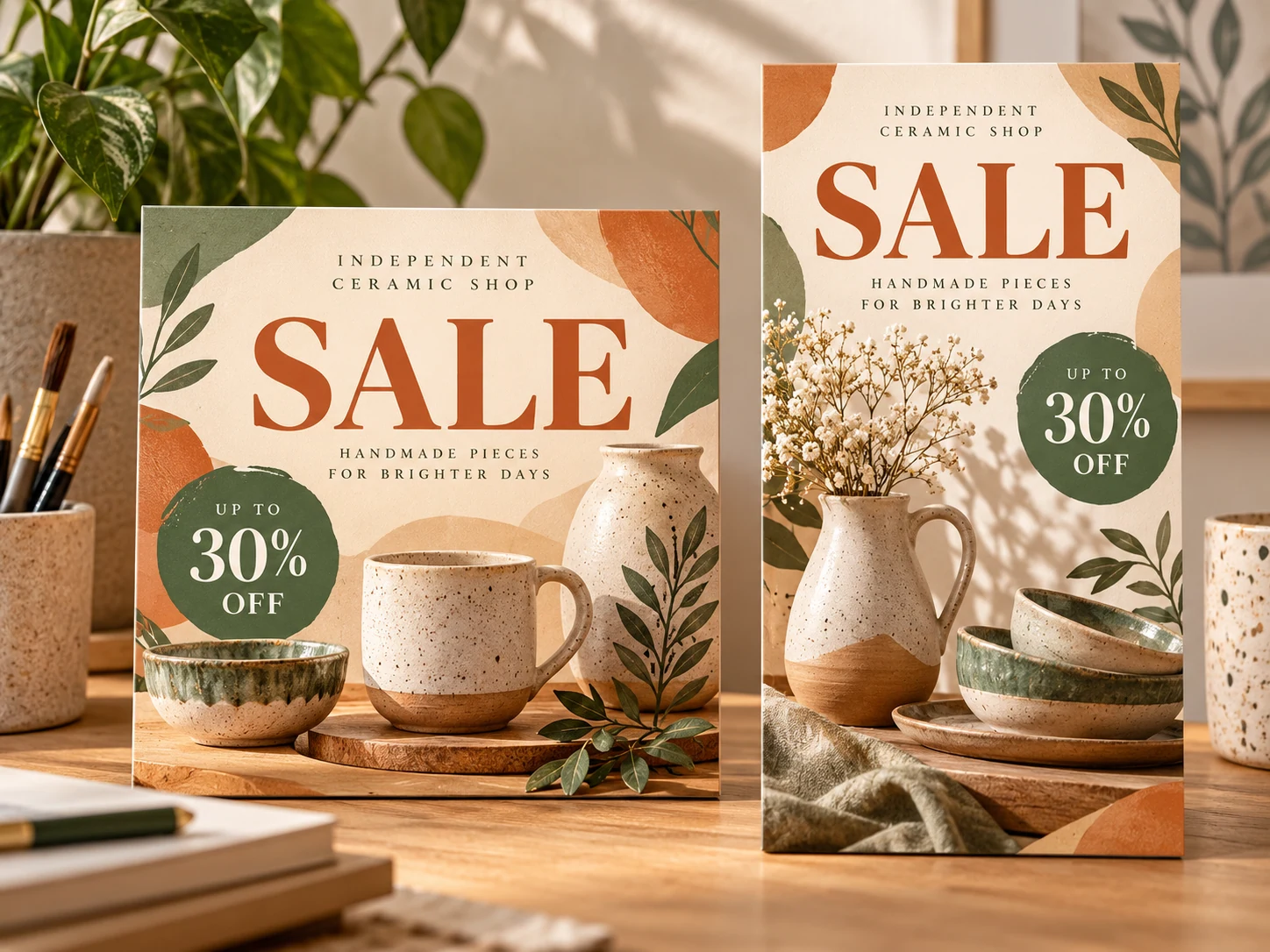
Kann ich mein eigenes Produktfoto hinzufügen?
Ja, in Bild zu Bild mit einem Modell, das Referenzen unterstützt. Lade es über das sichtbare Feld hoch und vergleiche das Produkt danach mit dem Original.
Verbindet sich der Flyer mit meinem Shop oder aktualisiert Preise?
Nein. Das Tool erstellt ein Bild nach deinen Anweisungen. Produktlinks, aktuelle Preise, Bestand und Veröffentlichung verwaltest du separat.
Muss ich ein Bild hochladen?
Text zu Bild benötigt nur einen Prompt. Wähle Bild zu Bild, um eine Referenz hochzuladen. Zulässige Formate und Referenzlimits hängen vom Modell ab.
Was kostet die Generierung?
Prüfe vorab dein Guthaben und die aktuelle Credit-Angabe für Modell und Einstellungen. Kostenfreier Zugang oder Credits hängen vom aktuellen Angebot deines Kontos ab.
Wann kann ich das Bild herunterladen?
Die Dauer hängt vom Modell und der Warteschlange ab. Verfolge den Auftrag im Verlauf, öffne das fertige Bild und nutze die verfügbare Downloadfunktion.
Kann ich einzelne Textebenen bearbeiten?
Das Ergebnis ist ein Bild, keine bearbeitbare Designdatei. Prüfe Buchstaben, Daten und Zahlen. Passe den Prompt an oder nutze ein verfügbares Bild-zu-Bild-Modell für eine weitere Version.
Deine Kampagne fortsetzen
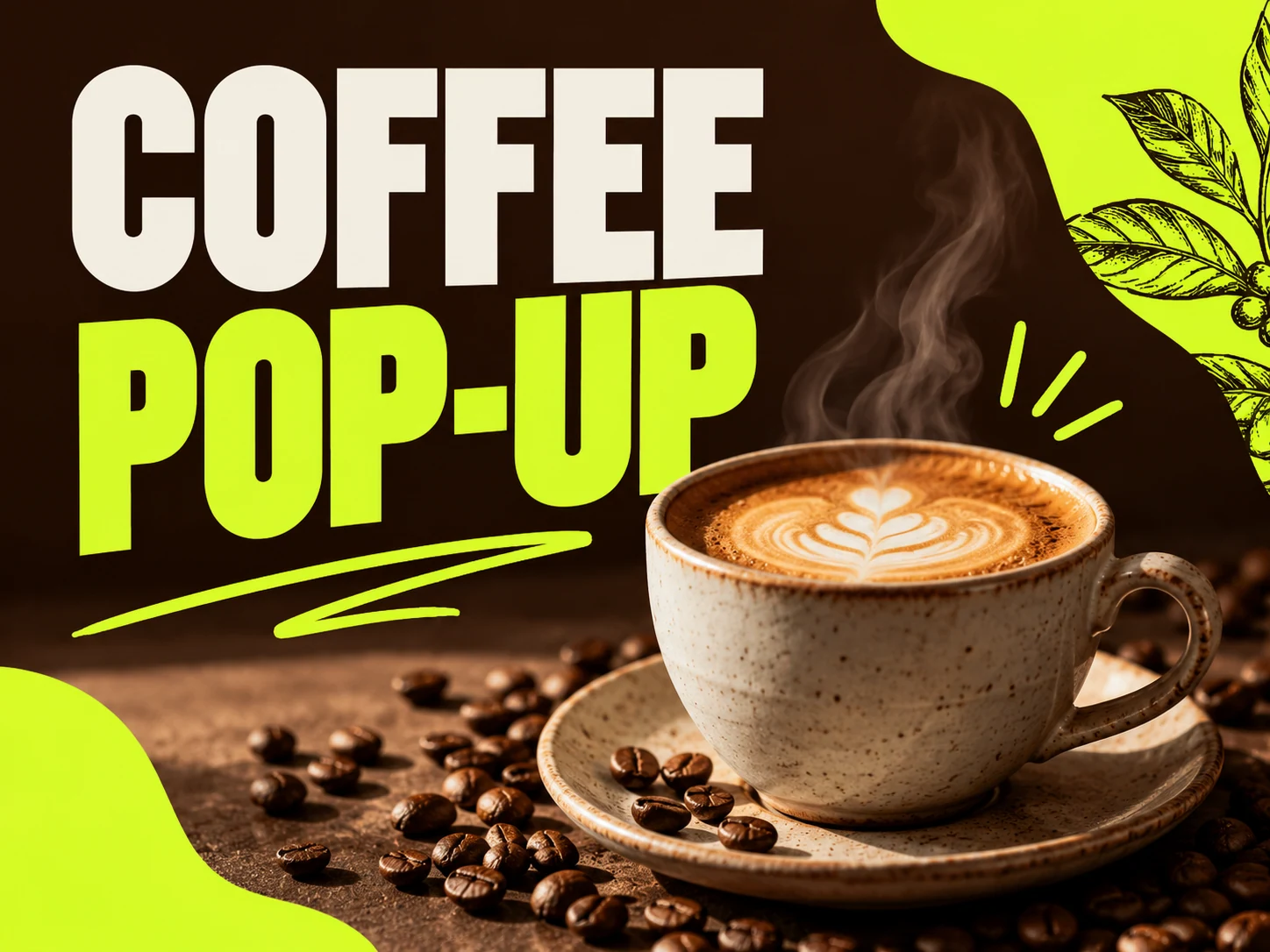
Social-Flyer
Erkunde weitere Social-Ankündigungen oder Kampagnenideen.
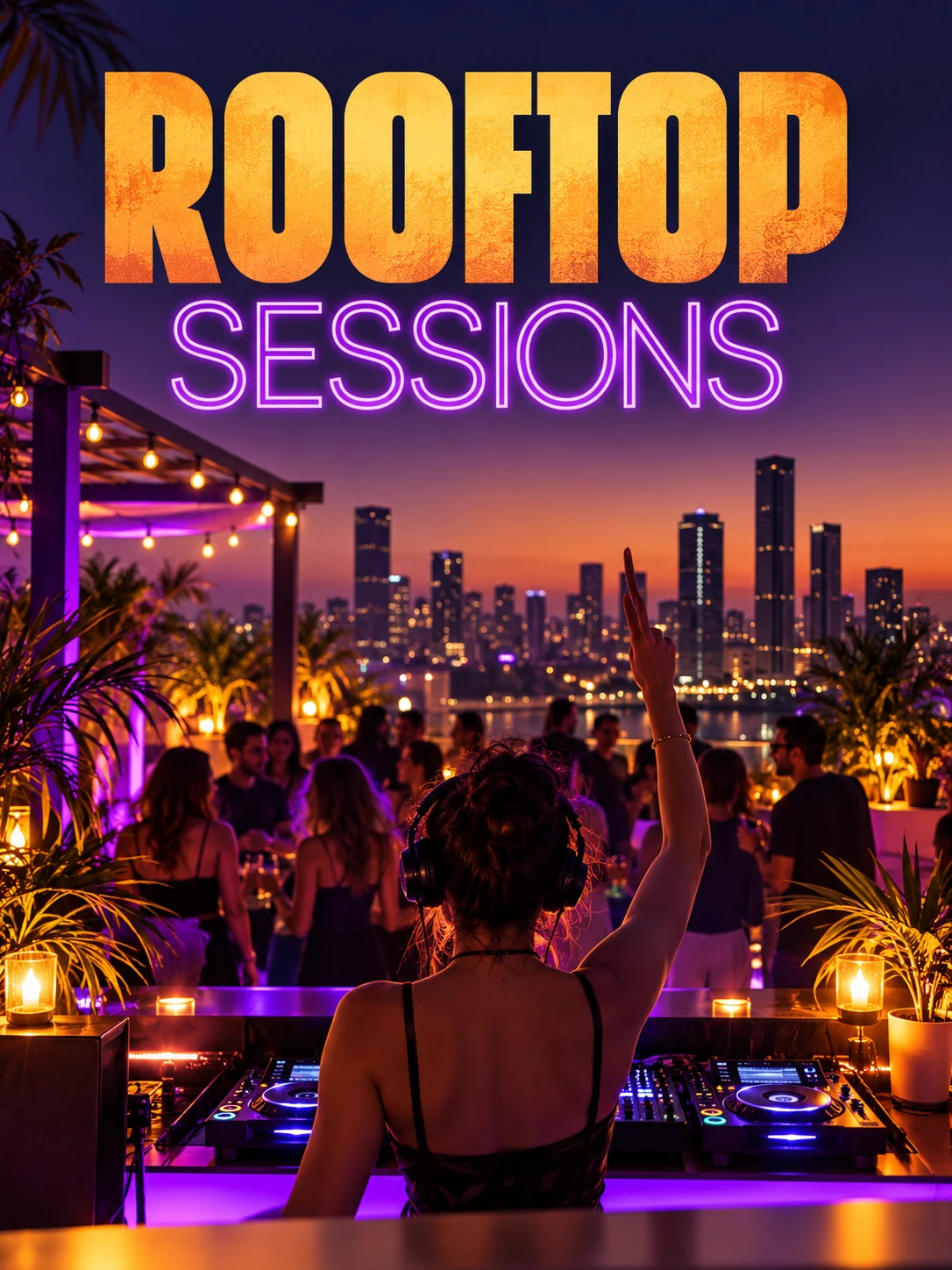
Veranstaltungsflyer
Gestalte eine Einladung mit klarer Uhrzeit und Ortsangabe.
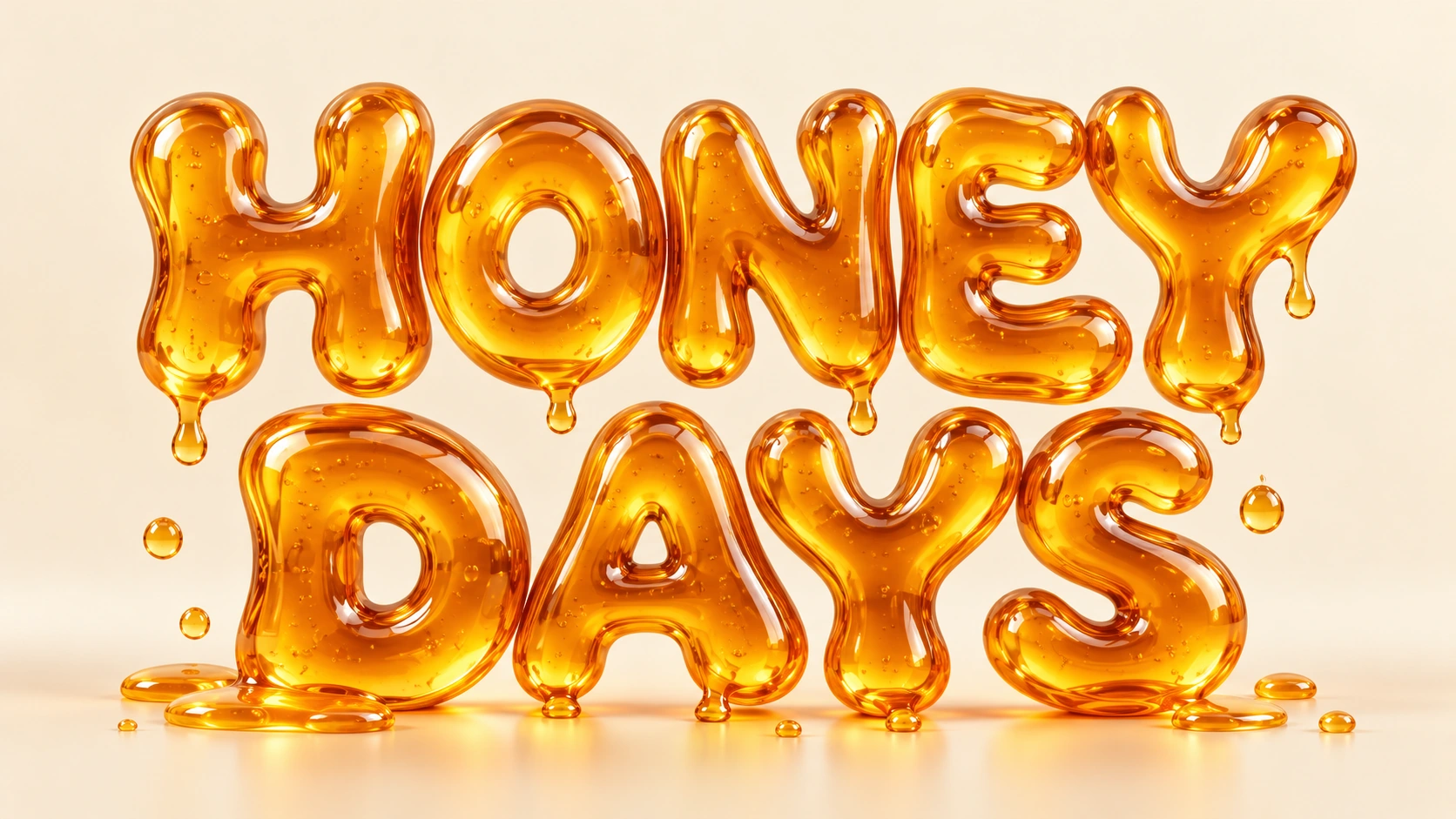
Individuelle Schriftgestaltung
Entwickle eine ausdrucksstarke Überschrift für deine Kampagne.
Bildgenerierung
Entwickle eine weitere Bildidee mit verfügbaren Modellen.
aisocialmediapostgenerators.com · Aktualisiert
Neu auf dieser Seite
- — Einen Bildgenerator, Bildbeispiele und eine Anleitung für diese kreative Aufgabe hinzugefügt.