
Eine Botschaft, passend für deinen Feed
Flyer-Ersteller für soziale Medien
Dein Flyerbild erstellen
Geschichte
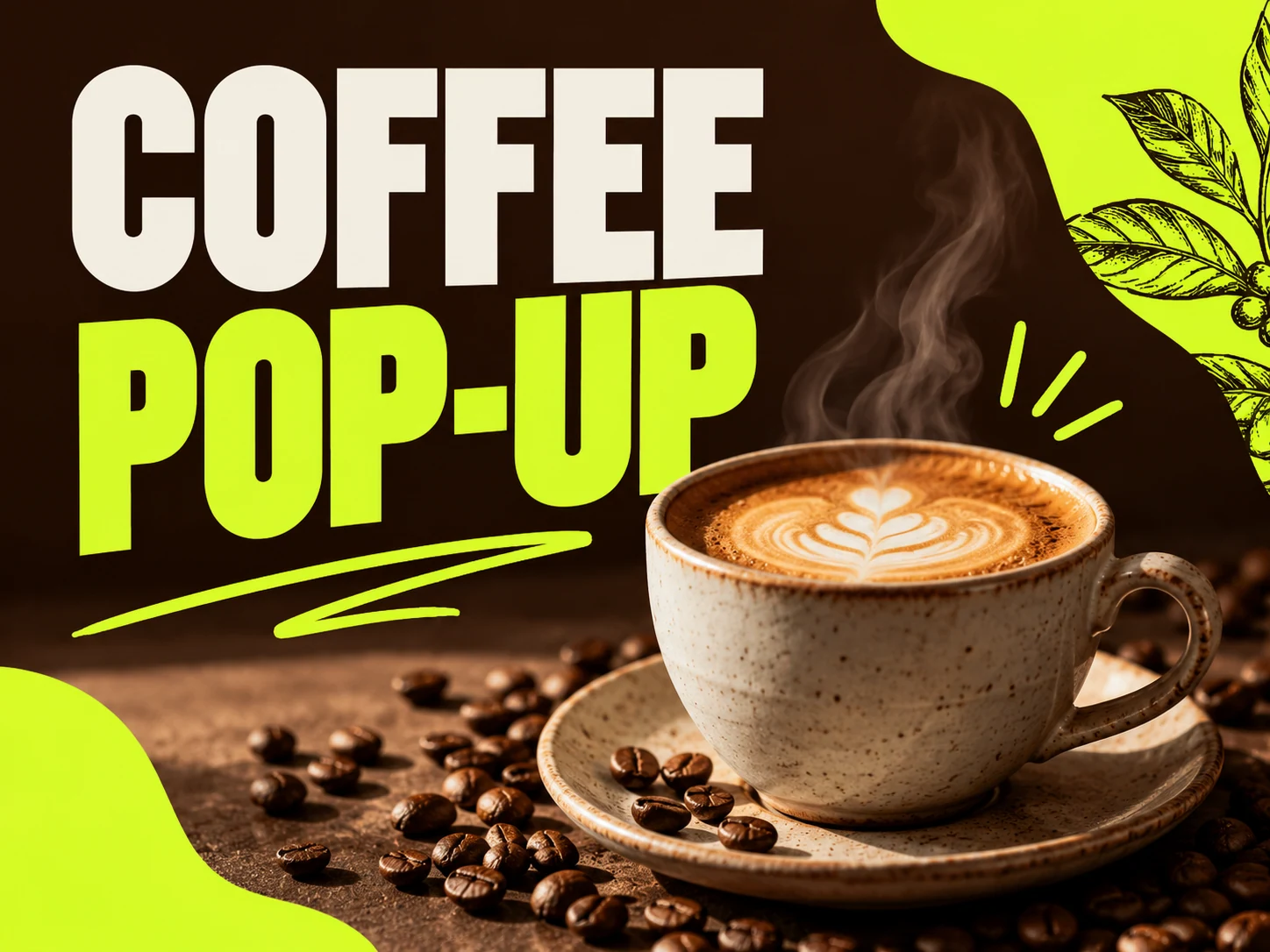
Erstelle ein Bild, das deine Ankündigung und den nächsten Schritt erklärt. Beginne mit einer kurzen Überschrift, einem Motiv und den wichtigsten Angaben. Generiere aus Text oder einem Referenzfoto und lade eine auf Handygröße geprüfte Version herunter.
Flyer erstellenSo erstellst du deinen Flyer
Ein Ziel wählen
Bewirb eine Veranstaltung, ein Angebot oder eine Ankündigung. Entscheide, ob ein Besuch, eine Nachricht oder eine Buchung folgen soll. Ausführliche Bedingungen gehören in den Beitragstext.
Ein kurzes Briefing schreiben
Ersetze Beispielüberschrift, Uhrzeit und Ort. Beschreibe Motiv, Farben und Stimmung getrennt vom genauen Text, der erscheinen soll.
Für das Zielmedium gestalten
Wähle ein vom Modell unterstütztes Seitenverhältnis. Lass eine neue Komposition für einen quadratischen Beitrag oder eine vertikale Story erstellen, statt kleine Schrift zu beschneiden.
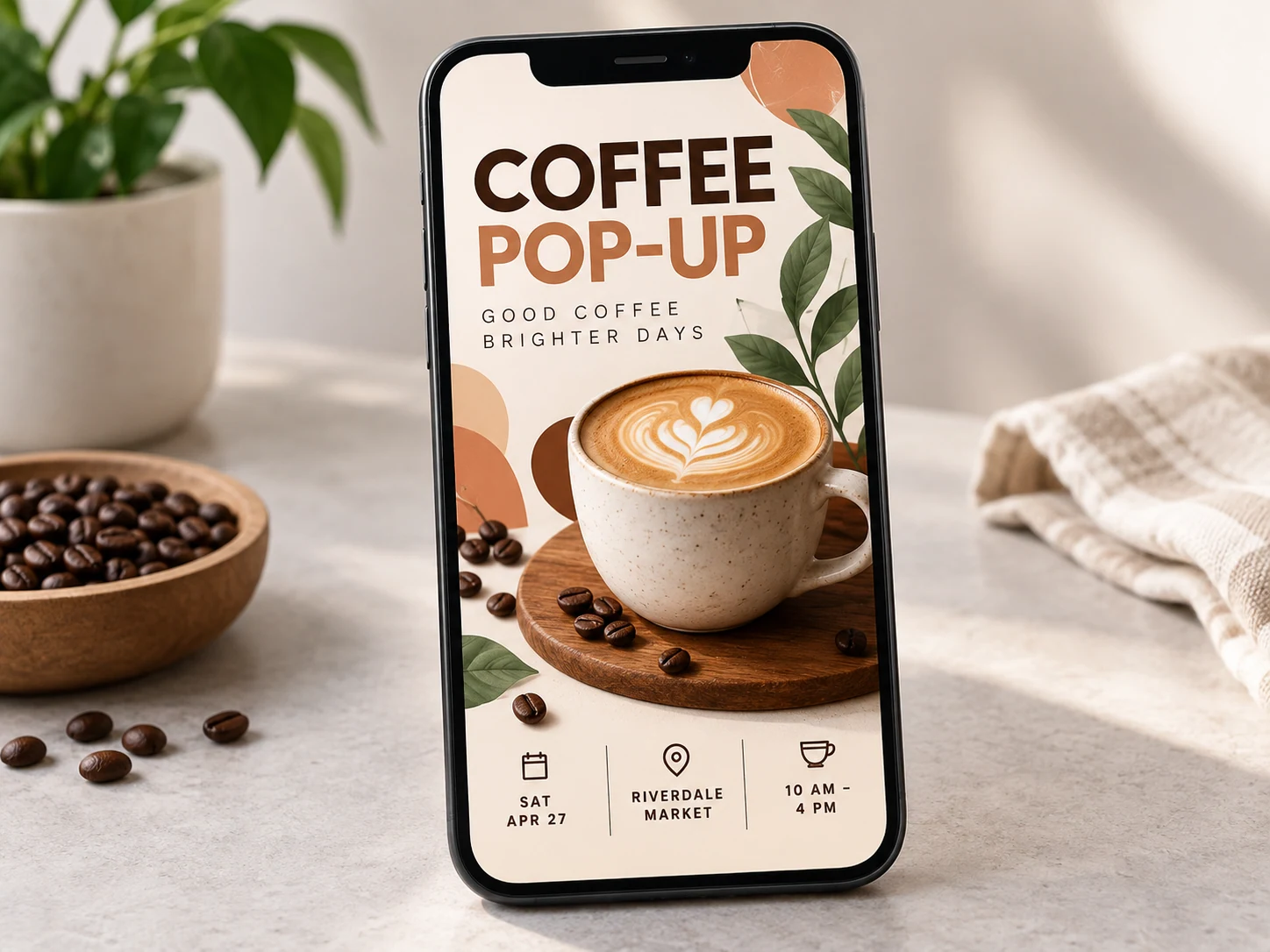
Auf Handygröße lesen
Prüfe Rechtschreibung, Zahlen, Kontrast und Ränder. Kontrolliere die Vorschau in der Ziel-App: Bedienelemente und Zuschnitt können den sichtbaren Bereich verändern.
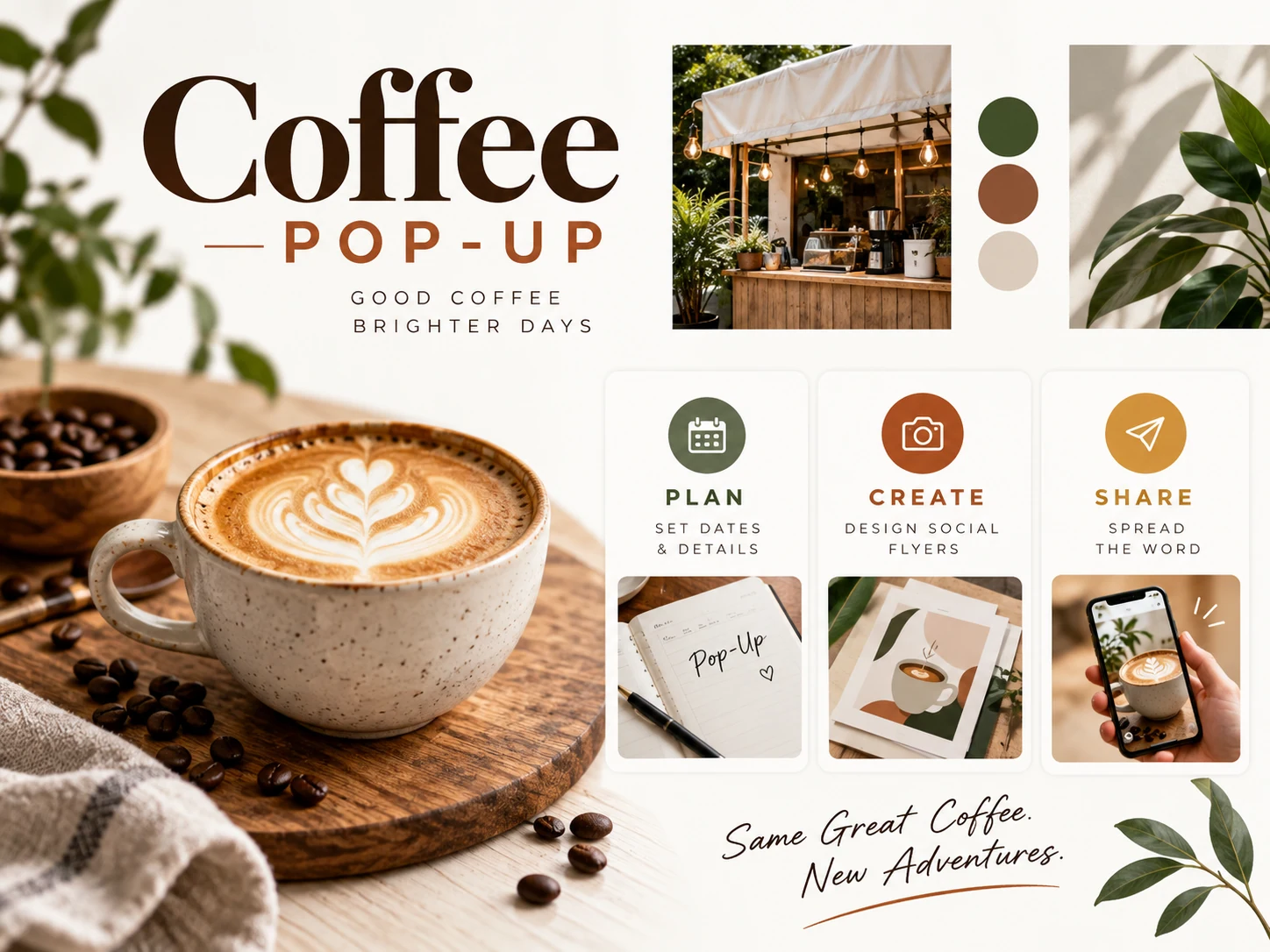
Die Lesereihenfolge vor der Dekoration festlegen
Betone die Überschrift, ordne praktische Angaben darunter an und halte die Handlungsaufforderung gut sichtbar. Bitte um einen ruhigen Hintergrund hinter kleiner Schrift. Eine kurze, luftige Botschaft lässt sich leichter prüfen als ein dichtes Plakat auf dem Handy.
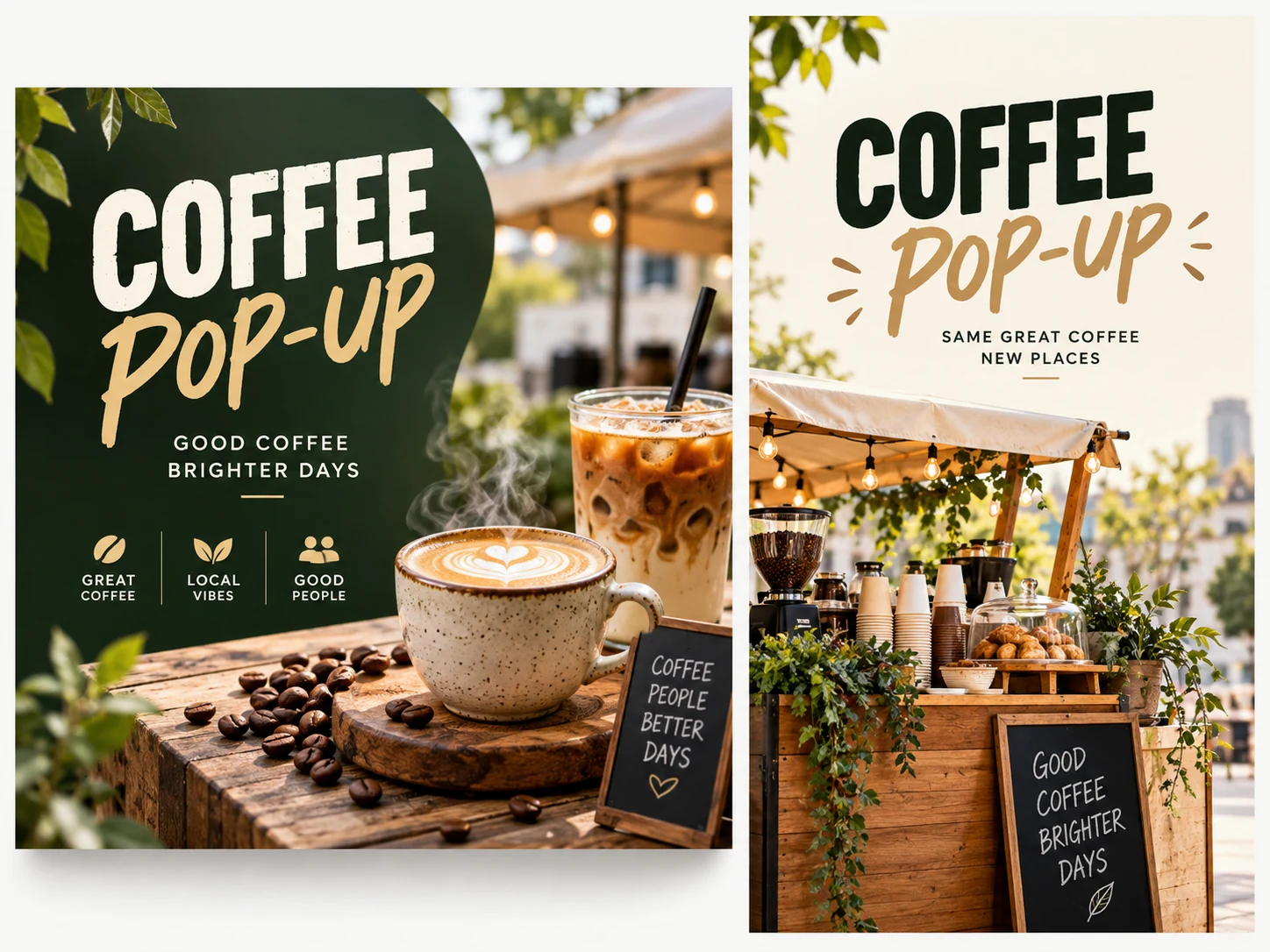
Mit diesem Prompt beginnen
Ersetze die Beispieldaten. Bearbeite den Prompt im Generator und wähle das tatsächliche Seitenverhältnis in den Einstellungen.
Create a social media flyer for a neighborhood coffee pop-up. Exact text: "COFFEE ON THE CORNER", "SATURDAY 10 AM", "18 OAK STREET". One beautifully photographed coffee cup, warm cream and espresso palette, bold readable headline, clear spacing between the time and address, generous margins, no extra words, no logos. Compose the image for the selected aspect ratio.
Eine Richtung für deine Kampagne wählen
Lokaler Pop-up-Shop
Zeige ein einladendes Produkt oder einen Ort, Öffnungszeit und kurze Adresse. Die ausführliche Geschichte passt in den Beitragstext.
Ankündigung für die Gemeinschaft
Nenne zuerst die Aktivität und Zielgruppe. Datum und Anmeldung sollen ohne Zoomen lesbar sein.
Neues Produkt vorstellen
Nutze eine klare Produktreferenz, wenn Genauigkeit wichtig ist. Prüfe Form, Farbe und Verpackung vor der Veröffentlichung.
Fragen vor der Generierung
Veröffentlicht das Tool auf meinen Konten?
Nein. Lade das fertige Bild herunter und selbst hoch. Diese Seite verbindet keine Konten und plant oder veröffentlicht keine Beiträge für dich.
Kann ich ein Design in mehreren Formaten nutzen?
Erstelle mit demselben visuellen Briefing eine weitere Version in einem anderen unterstützten Format. Prüfe jedes Layout, da Text und Platzierung variieren können.
Muss ich ein Bild hochladen?
Text zu Bild benötigt nur einen Prompt. Wähle Bild zu Bild, um eine Referenz hochzuladen. Zulässige Formate und Referenzlimits hängen vom Modell ab.
Was kostet die Generierung?
Prüfe vorab dein Guthaben und die aktuelle Credit-Angabe für Modell und Einstellungen. Kostenfreier Zugang oder Credits hängen vom aktuellen Angebot deines Kontos ab.
Wann kann ich das Bild herunterladen?
Die Dauer hängt vom Modell und der Warteschlange ab. Verfolge den Auftrag im Verlauf, öffne das fertige Bild und nutze die verfügbare Downloadfunktion.
Kann ich einzelne Textebenen bearbeiten?
Das Ergebnis ist ein Bild, keine bearbeitbare Designdatei. Prüfe Buchstaben, Daten und Zahlen. Passe den Prompt an oder nutze ein verfügbares Bild-zu-Bild-Modell für eine weitere Version.
Deine Kampagne fortsetzen
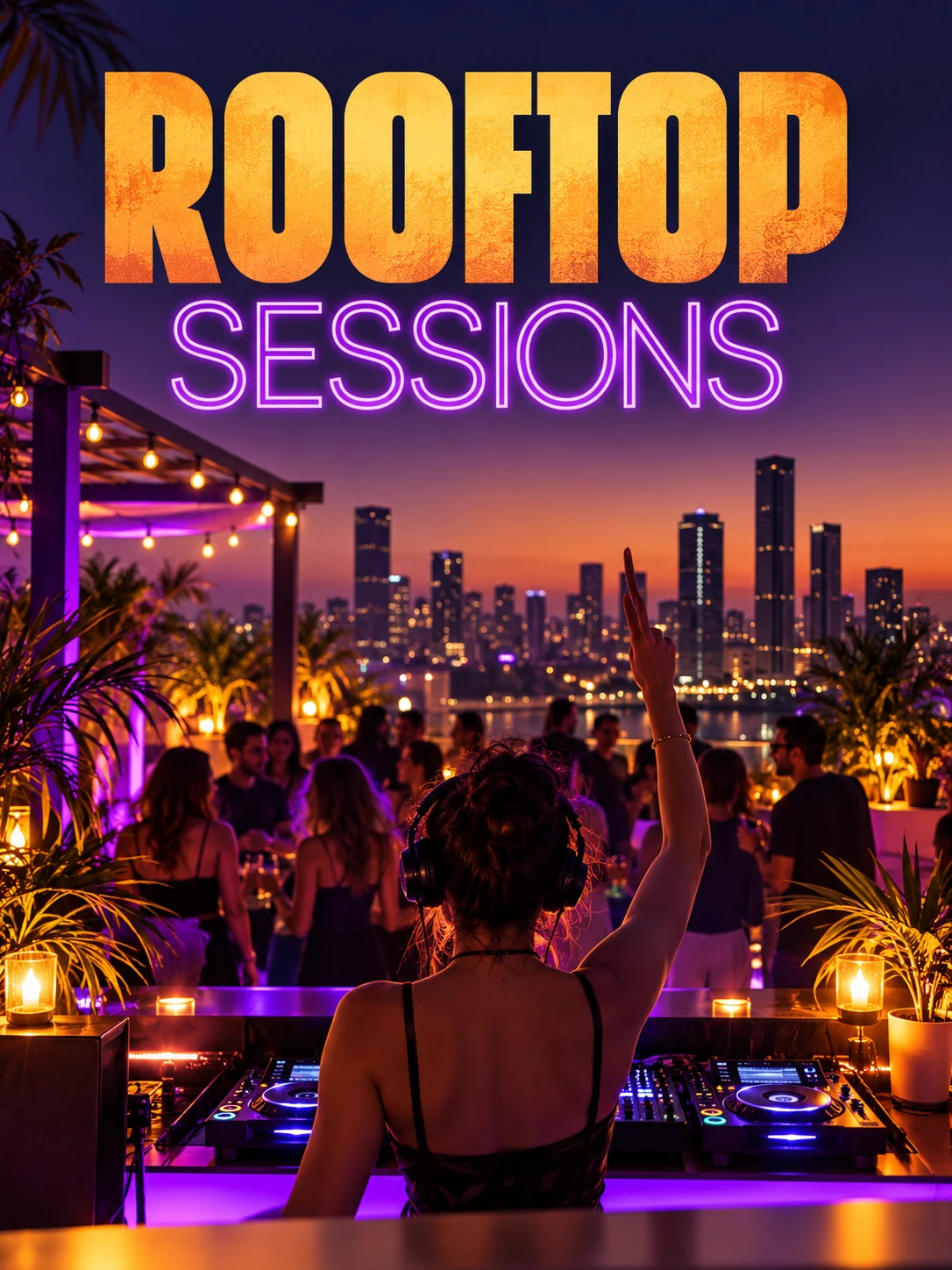
Veranstaltungsflyer
Gestalte eine Einladung mit klarer Uhrzeit und Ortsangabe.
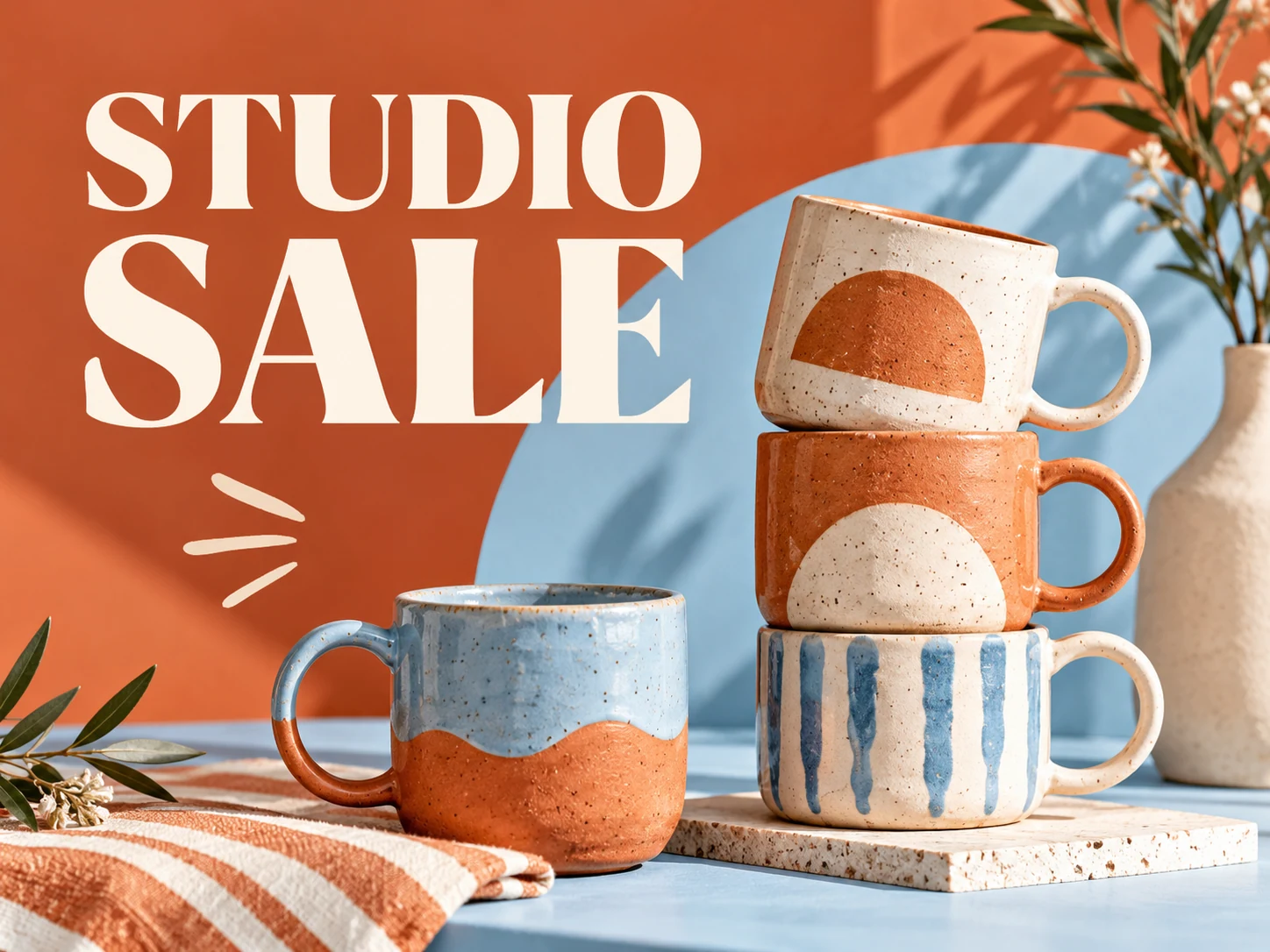
Aktionsflyer
Erstelle eine Produktaktion mit Angebot und Enddatum.
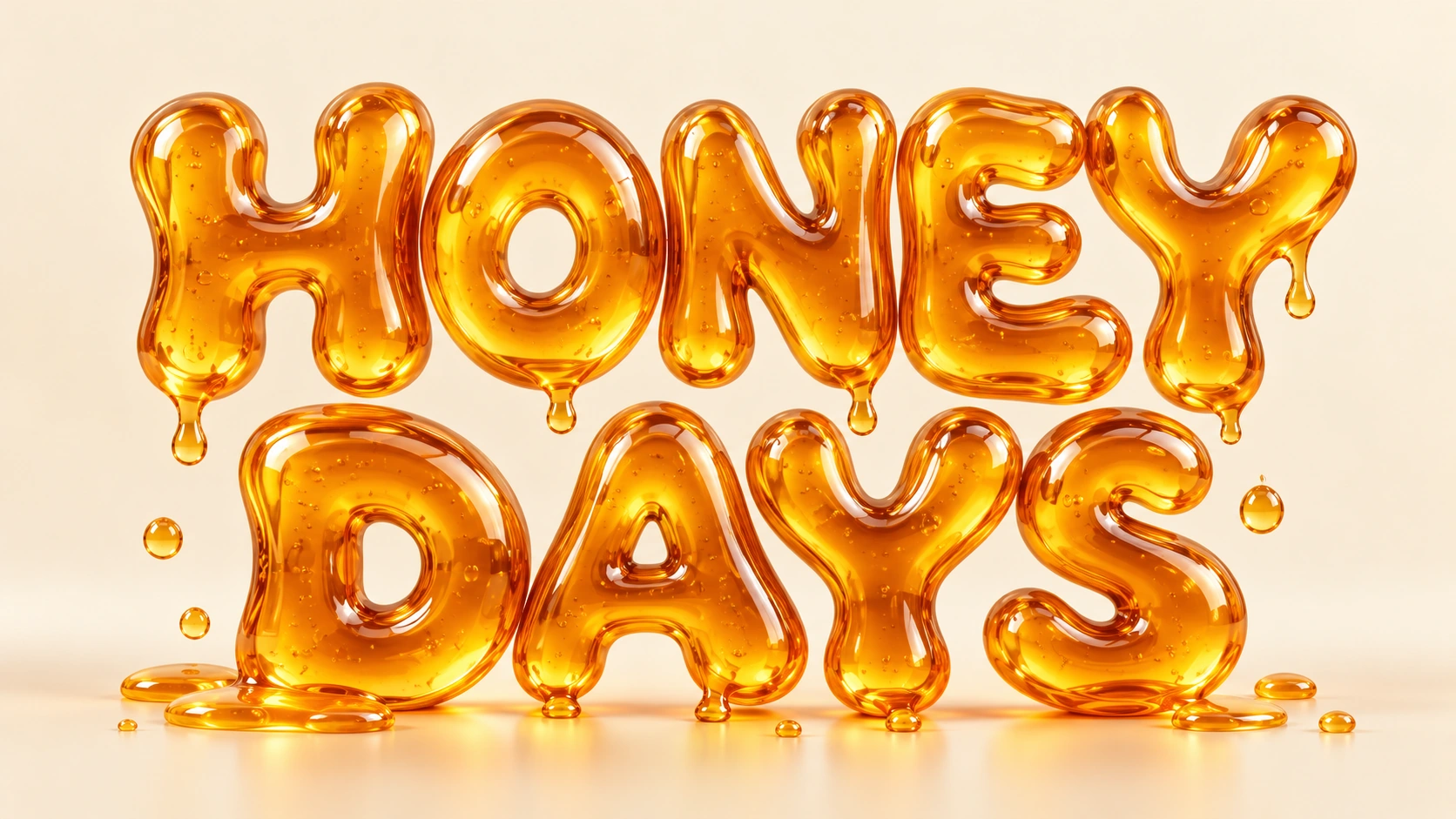
Individuelle Schriftgestaltung
Entwickle eine ausdrucksstarke Überschrift für deine Kampagne.
Bildgenerierung
Entwickle eine weitere Bildidee mit verfügbaren Modellen.
aisocialmediapostgenerators.com · Aktualisiert
Neu auf dieser Seite
- — Einen Bildgenerator, Bildbeispiele und eine Anleitung für diese kreative Aufgabe hinzugefügt.